


Планшеты Сравнение
Планшет для рисования: Galaxy Tab с пером или графический планшет
Galaxy Tab S с пером — самостоятельное устройство для рисования, графический планшет без экрана работает только в паре с компьютером, зато стоит намного дешевле. Разбираем по документации Samsung, Huion и Wacom, что умеет S Pen, на каких условиях на Android работают Clip Studio Paint и Krita, как привыкнуть рисовать с взглядом на монитор и когда стоит смотреть на интерактивный дисплей.

За вопросом «какой планшет взять, чтобы рисовать» прячутся два разных устройства. Один планшет — Android-аппарат вроде Galaxy Tab S, у которого в коробке лежит перо. Второй — пластина с пером без экрана, которую подключают к компьютеру; её называют графическим планшетом или дигитайзером. Есть и третий вариант, посередине: экран с пером, который тоже работает от компьютера.
Ниже разбираем, чем эти три пути различаются на деле: где вы рисуете глазами, какие программы доступны, что нужно докупить и к чему придётся привыкнуть. Цифры взяты со страниц Samsung, Huion и Wacom, условия программ — с сайтов их разработчиков.
Три способа рисовать пером
| Galaxy Tab S с S Pen | Графический планшет | Интерактивный дисплей | |
|---|---|---|---|
| Нужен ли компьютер | нет, это сам компьютер на Android | да: ПК, ноутбук или Android-устройство (у Huion) | да, работает как второй монитор |
| Куда смотрите при рисовании | на кончик пера | в монитор, рука на столе | на кончик пера |
| Программы | из Google Play и Galaxy Store | любые для Windows, macOS, Linux | любые для Windows и macOS |
| Нажим по паспорту | 4096 уровней | 8192 у Huion Inspiroy и Wacom Intuos Pro | 4096 у Wacom One 14, 16 384 у Huion Kamvas 16 Gen 3 |
| Можно унести с собой | да, вместе с работой | да, но рисовать без ноутбука нечем | только вместе с компьютером |
| Относительная цена | от средней до высокой | самая низкая | средняя и выше |
Главная развилка — есть ли у вас уже компьютер, за которым удобно сидеть. Если есть, графический планшет добавляет к нему перо за небольшую часть стоимости Galaxy Tab. Если компьютера нет или рисовать хочется на диване и в дороге, планшет с пером закрывает задачу одним устройством, но обходится заметно дороже и ограничен мобильными программами.
S Pen на Galaxy Tab: что известно из документации Samsung
В гиде Samsung по перу для планшетов сказано, что S Pen различает 4096 уровней нажима. Там же перечислены модели с пером в коробке: Galaxy Tab S12 Ultra и S12+, а до них вся серия S11. У младшего Galaxy Tab S10 Lite перо тоже входит в комплект. В вопросах на той же странице Samsung прямо пишет, что с планшетами Galaxy Tab A перо несовместимо.
Отсюда первое правило для тех, кто ищет «планшет Samsung для рисования»: смотрите только на S-серию, включая FE и Lite. Чем ещё S отличается от A, кроме пера, разобрано в статье о двух линейках Galaxy Tab, а младшая модель с пером — в обзоре Galaxy Tab S10 FE.
Перо Samsung для серий S11 и S12 шестигранное, весит 8 граммов и защищено по IP68. Задержку отклика Samsung в цифрах не публикует, поэтому сравнить её с графическими планшетами по паспорту не выйдет. Здесь на Samsung грех жаловаться в другом: перо не нужно покупать отдельно, и рисовать можно в первый же вечер, без поиска совместимого стилуса.
Рисуют на стекле, и это ощущается: гладкая поверхность скользит иначе, чем бумага или шероховатая пластина графического планшета. Кто к этому чувствителен, ищет матовую защитную плёнку под перо. Чем матрицы планшетов различаются по картинке, есть в статье про AMOLED и TFT.
Программы на Android и условия их покупки
Планшет с пером хорош ровно настолько, насколько хороша программа, в которой вы рисуете. На Android выбор есть, но условия отличаются от настольных версий тех же программ.
- Clip Studio Paint. Программа для комиксов и иллюстрации от японской компании CELSYS. На странице покупки разработчик указывает, что бессрочная лицензия доступна только для Windows и macOS, а на Android, iPad и iPhone программа работает по годовой или месячной подписке. Samsung к планшетам S12 даёт полгода бесплатно тем, кто ставит программу впервые.
- Krita. Свободная и бесплатная программа для Windows, macOS и Linux; на странице загрузки есть и версия для Android через Google Play.
- PENUP и Samsung Notes. Встроенные программы Samsung: первая — для рисунков и раскрасок, вторая — для заметок от руки. Для первых проб их хватает.
- Procreate. Выпускается только для iPad и продаётся только в App Store. Если ваш курс или преподаватель работает в Procreate, Galaxy Tab эту программу не заменит.
Если вы уже рисуете на компьютере и привыкли к его программам, учтите и обратное. Плагины, наборы кистей и привычные сочетания клавиш настольной программы на планшет переезжают не всегда, а проекты с десятками слоёв в высоком разрешении требуют много оперативной памяти. Сколько её нужно под такие задачи, разобрано в статье о памяти планшета.
Galaxy Tab в роли экрана для компьютера
У Samsung есть функция Second Screen: планшет становится вторым монитором для ПК на Windows, и пером можно рисовать в настольной программе. По инструкции Samsung оба устройства должны быть в одной сети Wi-Fi и в одном аккаунте Samsung, на компьютер ставится приложение Second Screen из Microsoft Store, а в настройках выбирается, реагирует ли планшет на касания, клавиатуру и перо.
Самый подробный разбор этой схемы именно для рисования, который мы нашли, — у Parka Blogs за август 2021 года, на Tab S7+ и Windows 10. Перо там работало в Illustrator, Affinity, Clip Studio Paint и других программах, задержку автор назвал терпимой, а нажим срабатывал не везде. Изменилось ли что-то в новых версиях, по открытым замерам не проверить: свежих тестов Second Screen с пером не нашлось.
Поэтому Second Screen годится как дополнение к планшету, который вы берёте ради автономного рисования. Покупать Galaxy Tab только ради роли дисплея к ПК невыгодно: для этого есть графические планшеты и интерактивные дисплеи, которые подключаются кабелем и не зависят от Wi-Fi. Остальные способы вывести картинку на планшет описаны в статье про планшет как второй экран.
Графический планшет: рука на столе, глаза на мониторе
Пластина графического планшета ничего не показывает. Она знает, где находится кончик пера, и сообщает это компьютеру. В руководстве Wacom этот режим называется режимом пера: в какую точку планшета вы поставили перо, в ту же точку экрана прыгает курсор. Курсор движется и тогда, когда перо висит над поверхностью, примерно до 10 мм.
Непривычно здесь одно: линия появляется на мониторе перед вами, в полуметре от руки. Это похоже на парковку по камере заднего вида — первые дни руки и глаза спорят, кто тут главный, потом спор утихает сам. Wacom советует ставить планшет ровно напротив монитора, чтобы курсор шёл в ту же сторону, что и рука, и предлагает простое упражнение.
- Нарисуйте мышью сетку. Откройте любую графическую программу и инструментом «линия» постройте сетку с шагом 20–25 мм.
- Поставьте точки пером. Возьмите кисть и попадите точкой в каждое пересечение линий.
- Нарисуйте крестики. Теперь на каждом пересечении — по крестику, тоже пером.
- Перейдите к своему рисунку. Очистите холст и нарисуйте что-нибудь простое. По словам Wacom, чем больше вы пользуетесь пером, тем легче даются рисование, письмо и навигация.
У такой схемы есть и плюс, о котором вспоминают реже: голова поднята к монитору, и шея не склоняется над столом. Тому, кто рисует по несколько часов подряд, это может оказаться важнее, чем видеть линию под пером.
Рабочая область графического планшета и экран Galaxy Tab
Размер графического планшета считают по рабочей области, то есть по участку, который чувствует перо, — корпус всегда больше. У Galaxy Tab рабочая область совпадает с экраном, и её можно прикинуть по диагонали: при формате 16:10 экран 11″ — это около 237 × 148 мм, 14,6″ — около 315 × 197 мм.
| Устройство | Рабочая область | Формат | Масса |
|---|---|---|---|
| Huion Inspiroy 2 S (H641P) | 160 × 100 мм | 16:10 | 275 г |
| Huion Inspiroy 2 M (H951P) | 221 × 138 мм | 16:10 | 420 г |
| Galaxy Tab с экраном 11″ | около 237 × 148 мм (по диагонали) | 16:10 | — |
| Huion H1060P и H610X | 254 × 158,8 мм | 16:10 | 770 г и 515 г |
| Galaxy Tab Ultra с экраном 14,6″ | около 315 × 197 мм (по диагонали) | 16:10 | — |
| Wacom Intuos Pro L (PTK870) | 349 × 195 мм | около 16:9 | 660 г |
Видно, что недорогой графический планшет с областью 10 × 6,25 дюйма по площади не уступает Galaxy Tab на 11 дюймов, а большой Intuos Pro L шире экрана Galaxy Tab Ultra. Крупная область нужна тем, кто рисует движением от локтя или плеча и работает на большом мониторе: на маленькой пластине каждый миллиметр хода пера растягивается на большой участок экрана.
Для старта мы советуем рабочую область шириной около 25 см, как у H1060P и H610X. Он помещается на обычном столе рядом с клавиатурой, а движение кистью получается естественным, без мелкого «дрожания» на крошечной пластине. Маленький планшет с областью шириной около 16 см разумен там, где стол тесный или планшет нужен для подписей и пометок.
Графические планшеты для первого года
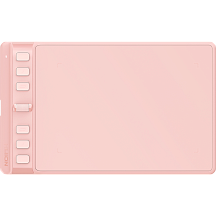
Графический планшет Huion Inspiroy 2 S H641P, 7,43″, 8192 уровня нажима, наклон пера, розовый
Inspiroy 2 S: область 160 × 100 мм, USB-C, работает с ChromeOS и Android — для тесного стола и учёбы
5 350 ₽
В наличии
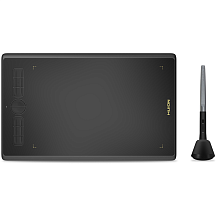
H610X: 254 × 158,8 мм, 8 клавиш, USB-C и 515 г — средний размер без лишнего веса
6 250 ₽
В наличии
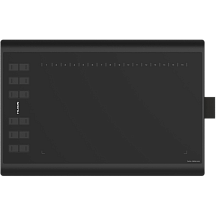
Графический планшет Huion INSPIROY H1060P, 12 ″, 8192 уровней нажима, USB
H1060P: та же область 254 × 158,8 мм, 12 механических клавиш и 16 программных на рамке
5 250 ₽
В наличии
Нажим, наклон и кнопки: что значат цифры
По паспорту S Pen различает 4096 уровней нажима, перья Huion Inspiroy и Wacom Pro Pen 3 — по 8192, перо Huion Kamvas 16 Gen 3 — 16 384. Гонка уровней напоминает мегапиксели в телефонах: число растёт быстрее, чем рука успевает заметить разницу. На наш взгляд, ощущение от пера сильнее зависит от начального усилия, при котором перо начинает рисовать, и от кривой нажима, которую настраивают в драйвере и в самой программе. Начальное усилие публикуют не все: у Kamvas 16 Gen 3 это 2 грамма, у S Pen и пера Wacom One производители его не указывают.
- Наклон
- Перо сообщает угол, и программа делает штрих шире, как у карандаша, положенного набок. У Huion H1060P, H610X и Inspiroy 2 M заявлено ±60°, у Wacom Intuos Pro и Wacom One 14 — тоже 60°. В спецификации Inspiroy 2 S наклон не указан.
- Перо без батарейки
- Все перья графических планшетов из этой статьи работают по электромагнитному резонансу и питаются от самого планшета: заряжать их не нужно.
- Клавиши на корпусе
- На них вешают отмену, кисть, ластик и масштаб, чтобы левая рука не тянулась к клавиатуре. У Inspiroy 2 S шесть клавиш и колесо прокрутки, у H1060P — 12 механических и 16 программных.
- Подключение
- У H610X и серии Inspiroy 2 — USB-C, у H1060P — Micro USB. Wacom Intuos Pro работает и по кабелю, и по Bluetooth, переключаясь между тремя устройствами.
Экран с пером при компьютере: интерактивный дисплей
Если хочется видеть линию под пером, но рисовать в настольных программах, остаётся интерактивный дисплей — монитор со встроенным дигитайзером: изображение он берёт от компьютера, а координаты пера отдаёт обратно. Сам по себе, без ПК или совместимого устройства, он не работает.
Wacom One 14 — 14-дюймовый IPS-экран 1920 × 1080 с ламинированным антибликовым стеклом, перо на 4096 уровней в комплекте, касаний пальцем нет. Подключается одним кабелем к USB-C с DisplayPort Alt Mode, а к компьютеру без такого порта — через HDMI и USB. Huion Kamvas 16 Gen 3 крупнее: 15,8 дюйма, 2560 × 1440, травлёное стекло, заводская калибровка цвета, два колеса и шесть клавиш, масса 1,245 кг.
Перед покупкой проверьте порт компьютера. Если USB-C ноутбука не выводит изображение, понадобится кабель 3-в-1 с HDMI, и на столе станет на пару проводов больше. Как узнать, умеет ли ваш USB-C передавать картинку, разобрано в статье про мониторы с USB-C.
Интерактивные дисплеи к компьютеру
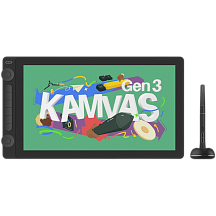
Интерактивный дисплей Сенсорный Huion KAMVAS 16 Gen 3, 15.8 ″, 16384 уровней нажима
Kamvas 16 Gen 3: 15,8″ 2560 × 1440, 16 384 уровня, колёса и клавиши на корпусе
60 650 ₽
В наличии
К чему подключается графический планшет
Требования к компьютеру у графического планшета скромные: ему нужен USB-порт и драйвер, а важнее всего поддержка вашей системы. Huion для H610X и серии Inspiroy 2 перечисляет Windows, macOS, Linux, ChromeOS и Android начиная с версии 6.0; у H1060P в списке есть Android, ChromeOS нет. Wacom Intuos Pro поддерживает только Windows 10 и macOS 13 и новее, Wacom One 14 — ещё и ChromeOS.
Это стоит знать школьникам и студентам с Chromebook и тем, кто хочет подключить планшет к телефону или к Android-планшету без пера. Huion в такой связке работает, хотя рисовать на маленьком экране телефона удобно не всем. Для серьёзной работы планшет всё-таки подключают к ноутбуку или ПК; каким должен быть ноутбук под графику, разобрано в статье о ноутбуке для работы с графикой.
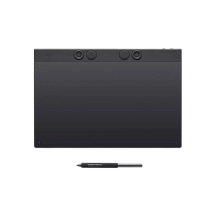
Графический планшет Wacom Intuos Pro L PTK870K0B, 0 ″, 8192 уровней нажима, Bluetooth, USB
59 400 ₽
В наличии
Для учёбы: художественная школа, курсы и онлайн-занятия
Запрос «графический планшет для учёбы» обычно означает одно из трёх. Первое — художественная школа или курсы цифровой иллюстрации: тут решает программа, в которой работает преподаватель. Если это Procreate, нужен iPad; если Photoshop, Krita или Clip Studio Paint на компьютере — графический планшет к домашнему ПК или ноутбуку.
Второе — конспекты и решение задач от руки. Здесь планшет с пером удобнее: пишете прямо на экране, а записи всегда с собой. Подробно этот сценарий разобран в статье о планшете для работы и заметок.
Третье — онлайн-уроки, где нужно писать формулы на доске или показывать решение в Zoom. С этим справляется самый простой графический планшет рядом с ноутбуком, а какие размеры и настройки удобны репетитору, мы расскажем в статье о графическом планшете для репетитора.
Кому что подходит: сценарии
| Ситуация | Что выбрать | Почему |
|---|---|---|
| Компьютера нет, рисовать хочется в дороге и на диване | Galaxy Tab S с S Pen | экран, перо и программы в одном корпусе |
| Есть ПК или ноутбук, бюджет небольшой, хочется попробовать | графический планшет с областью шириной около 25 см | дешевле всего, работают все настольные программы |
| Курс в Procreate | iPad | Procreate выпускается только для iPad |
| Курс в Photoshop, Krita или Clip Studio Paint на ПК | графический планшет или интерактивный дисплей | те же программы, что у преподавателя |
| Хочется видеть линию под пером, но рисовать на ПК | Wacom One 14 или Huion Kamvas 16 Gen 3 | экран с пером работает как второй монитор |
| Большой монитор, рисование от плеча | Wacom Intuos Pro L | рабочая область 349 × 195 мм |
| Chromebook или Android-устройство без пера | Huion H610X или Inspiroy 2 | ChromeOS и Android есть в списке совместимости |
Если сомневаетесь, рисовать ли вообще, начинайте с дешёвого. Небольшой графический планшет и бесплатная Krita на домашнем компьютере покажут, затягивает ли вас это занятие. Если затянуло и захотелось рисовать вне стола, тогда и стоит думать о Galaxy Tab или интерактивном дисплее.
Пять вопросов до выбора пера
- Где вы будете рисовать? Только за столом — графический планшет или дисплей. Везде — планшет с пером.
- В какой программе? Procreate — только iPad. Настольные Photoshop и Clip Studio Paint с бессрочной лицензией — компьютер. Clip Studio на Android — по подписке.
- Какой у вас компьютер и система? Windows и macOS подходят всем; для ChromeOS и Android проверьте список совместимости планшета.
- Какой размер рабочей области? Для начала — шириной около 25 см, для большого монитора — больше, для подписей и формул хватит 16 см.
- Готовы ли вы привыкать к рисованию с взглядом на монитор? Если рисовать, глядя в монитор, совсем не хочется, сразу смотрите на интерактивный дисплей или Galaxy Tab S.
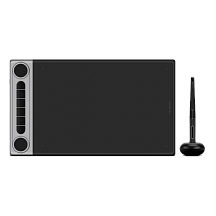
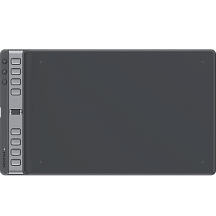
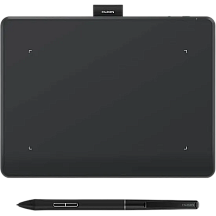
Чем различаются перья, драйверы и рабочие области двух главных марок, разобрано в статье Huion или Wacom.
Коротко о главном
- Galaxy Tab S с пером — отдельный компьютер для рисования: экран, программы и перо в одном корпусе. Графический планшет без экрана работает только с ПК, ноутбуком или, у Huion, с Android-устройством.
- S Pen по данным Samsung различает 4096 уровней нажима и лежит в коробке у Galaxy Tab S12, S11 и S10 Lite. Планшеты Galaxy Tab A с пером Samsung несовместимы.
- Clip Studio Paint на Android работает только по подписке, бессрочная лицензия продаётся лишь для Windows и macOS. Krita бесплатна для Windows, macOS и Linux и есть в Google Play; Procreate существует только для iPad.
- На графическом планшете рука рисует на столе, а глаза смотрят в монитор. К этому привыкают, у Wacom для этого есть упражнение с сеткой и точками.
- Рабочие области Huion Inspiroy 2 M (221 × 138 мм) и H1060P (254 × 159 мм) по площади близки к экрану 11-дюймового Galaxy Tab, а Intuos Pro L размером 349 × 195 мм по площади больше, чем экран Galaxy Tab Ultra на 14,6″.
Частые вопросы
Какой планшет Samsung подходит для рисования?
Любой Galaxy Tab S-серии, включая FE и Lite: у них есть поддержка S Pen, и у S12, S11 и S10 Lite перо лежит в коробке. С планшетами Galaxy Tab A перо Samsung несовместимо.
Что лучше для новичка: Galaxy Tab с пером или графический планшет?
Если дома уже есть компьютер, графический планшет среднего размера обойдётся намного дешевле и даст все настольные программы, но к рисованию с взглядом на монитор придётся привыкать. Если компьютера нет или хочется рисовать вне стола, удобнее Galaxy Tab S.
Можно ли рисовать на Galaxy Tab в программах для компьютера?
Да, через функцию Samsung Second Screen: планшет становится вторым экраном ПК на Windows, перо работает в настольных программах. Нужны общая сеть Wi-Fi и один аккаунт Samsung. В обзоре Parka Blogs задержка была заметной, хотя и терпимой, а нажим работал не во всех программах.
Есть ли Procreate на Android?
Нет. Procreate выпускается только для iPad, а Procreate Pocket — для iPhone. На Galaxy Tab рисуют в Clip Studio Paint, Krita, PENUP и других программах из Google Play.
Можно ли подключить графический планшет к телефону или Android-планшету?
У Huion — да: H610X, H1060P и серия Inspiroy 2 поддерживают Android начиная с версии 6.0. Wacom Intuos Pro по документации Wacom работает только с Windows и macOS.
Нужен ли графическому планшету мощный компьютер?
Самому планшету хватает USB-порта и драйвера. Требования задаёт программа и размер ваших файлов: многослойные иллюстрации в высоком разрешении нагружают память и процессор.
Стоит ли покупать графический планшет, если не умеешь рисовать?
Стоит начать с недорогого: маленький или средний Huion и бесплатная Krita покажут, понравится ли вам рисовать. Если занятие не пойдёт, планшет пригодится для подписей документов, пометок и онлайн-уроков.
