Modern Standby в игровом ноутбуке: почему он греется в рюкзаке и как настроить сон
Закрыли крышку после матча, убрали ноутбук в рюкзак, а через полчаса он горячий и шумит вентилятором. У игровых машин сон устроен сложнее, чем у офисных: мешают дискретная видеокарта, лаунчеры и привычка жить у розетки. Разбираем по документам Microsoft и MSI, что происходит внутри и что переключить.

К утру после такой ночи в батарее заметно меньше заряда, чем было вечером. У ультрабука коллеги такого не бывает, хотя режим сна у обоих формально один и тот же.
Режим этот — Modern Standby: Windows держит машину в рабочем состоянии с выключенным экраном и полностью её не обесточивает. Как он устроен в целом и как читать отчёт о сне — см. статью о разряде ноутбука за ночь. Здесь — то, что отличает именно игровую машину: видеокарта со своей памятью, игры и лаунчеры, которые просят не засыпать, и режим «только дискретная графика».
Есть ли Modern Standby на вашем ноутбуке MSI
По данным поддержки MSI, ноутбуки марки работают с Modern Standby начиная с платформ Intel 11-го поколения. На машинах, где этот режим есть, классического сна S3 обычно нет вовсе: Windows использует либо одно, либо другое. Проверка занимает минуту — командная строка от имени администратора и одна команда:
Какие режимы сна доступны
powercfg /a

# Строка в списке доступных:
#   Ожидание (S0 с низким энергопотреблением) Сеть подключена
#   (в английской Windows: Standby (S0 Low Power Idle) Network Connected)
# — это Modern Standby.
# «Ожидание (S3)» — классический сон старых платформ.
Если в выводе стоит «Сеть подключена», машина во сне может принимать уведомления и выполнять обслуживание. Будет ли она это делать на самом деле, зависит от питания (от сети или от батареи), фоновых разрешений приложений и драйвера сетевого адаптера — так это описывает сама MSI в справке о Modern Standby.
Видеокарта со своей памятью: почему игровой ноутбук спит хуже
У офисного ноутбука вся графика живёт внутри процессора и засыпает вместе с ним. У игрового есть отдельный чип со своей видеопамятью GDDR, и для Modern Standby это отдельная задача. В документе Microsoft о графике в этом режиме дискретные GPU прямо названы проблемой для платформы — и по потреблению, и по скорости пробуждения.
Суть в выборе. Держать содержимое видеопамяти — значит питать её, а это расход. Выгрузить содержимое в оперативную память и обесточить видеокарту — экономно, но тогда восстановление занимает несколько секунд, и мгновенного включения уже не получится. Windows решает по объёму занятой видеопамяти:
| Видеопамять занята | Карта умеет self-refresh | Карта не умеет self-refresh |
|---|---|---|
| До 300 МБ | Содержимое выгружается, карта обесточена (D3cold) | Содержимое выгружается, карта обесточена (D3cold) |
| Больше 300 МБ | Память в режиме самообновления, карта в D3cold | Карта остаётся включённой (D0); через 2 минуты Windows принудительно её усыпляет |
Запущенная игра занимает видеопамять гигабайтами, так что закрытие крышки посреди сессии почти всегда попадает в нижнюю строку таблицы. Пока система разбирается с видеокартой, а затем гасит остальное, процессор и GPU ещё горячие после нагрузки — и всё это происходит в закрытом рюкзаке, где воздуху некуда деться. Microsoft даже освобождает системы с дискретной графикой от требования просыпаться за одну секунду: выгрузка видеопамяти этого просто не позволяет.
Что происходит с игрой и лаунчером при закрытой крышке
Windows усыпляет программы по этапам. Сначала система ждёт, пока приложения снимут запросы питания — так программа говорит «не засыпай, я работаю». Затем приостанавливает магазинные приложения, выполняет задачи обслуживания и в конце замораживает обычные настольные программы, к которым относятся и игры, и Steam, и другие лаунчеры.
Главная тонкость для игрового ноутбука — разница между питанием от сети и от батареи. По документации Microsoft запрос питания на батарее задерживает засыпание максимум на пять минут, а от сети — без ограничения по времени, пока программа сама его не снимет. Лаунчер, который докачивает обновление игры, или клиент голосового чата с открытым звуковым потоком способны держать ноутбук у розетки с выключенным экраном часами. Звук, кстати, Windows не обрывает в любом режиме питания.
Сама игра после заморозки стоит на паузе. Одиночная обычно переживает это без потерь, а сетевой матч за время сна, скорее всего, завершится без вас: программа не отвечает серверу, пока приостановлена.
Кто не даёт ноутбуку уснуть
powercfg /requests

# Разделы DISPLAY, SYSTEM, AWAYMODE, EXECUTION:
# в них перечислены процессы и драйверы с активными запросами.
# Пусто во всех разделах — запросов нет.

# Игнорировать запросы конкретной программы (пример для лаунчера):
powercfg /requestsoverride process steam.exe system
Переопределение — крайняя мера: оно заставит Windows игнорировать просьбы программы не засыпать, и загрузка оборвётся на середине. Обычно достаточно поставить паузу в загрузках перед тем, как закрыть крышку.
От розетки ноутбук сам в гибернацию не уйдёт
В Windows есть механизм adaptive hibernate: если за время сна ушла заданная доля заряда, система сохраняет состояние на SSD и выключается. По умолчанию порог — 5 % за 12 часов, плюс 15-минутная пауза, прежде чем правило вообще начнёт действовать. Это защищает от сценария «открыл утром, а батарея пуста».
Но в документации Microsoft оговорено: правило работает только на батарее и на питание от сети не влияет. Игровой ноутбук, который ночует на столе подключённым, останется в Modern Standby до утра и будет выполнять обслуживание — на питании от сети Windows делает это охотнее всего. Для стационарного сценария это нормально: обновления пройдут ночью. Проблема возникает, когда машину отключают от зарядки и сразу убирают в рюкзак — до срабатывания защиты пройдёт минимум четверть часа.
Параметры adaptive hibernate скрыты из обычных настроек, но меняются через powercfg. Например, чтобы ноутбук на батарее уходил в гибернацию уже после 2 % потерянного заряда:
Порог автогибернации на батарее
powercfg /setdcvalueindex scheme_current sub_presence standbybudgetpercent 2
powercfg /setactive scheme_current
Если команда сообщает, что параметр не найден, производитель ноутбука его не открыл — тогда надёжнее назначить гибернацию на крышку, как описано ниже.
Режим «только дискретная графика» и сон
Многие игровые ноутбуки MSI — Katana, Sword, Vector, Raider, Stealth, Titan и другие серии, полный список MSI ведёт в справке, — оснащены переключателем MUX. Он позволяет выбрать, кто выводит картинку на встроенный экран: гибридный режим MSHybrid, где изображение идёт через встроенную графику процессора, или Discrete, где дискретная видеокарта управляет экраном напрямую. Переключается это в MSI Center (User Scenario или General Settings → GPU Switch) и требует перезагрузки.
В режиме Discrete видеокарта не может отключиться, пока работает экран, — она и есть единственный источник изображения. ASUS о своём аналогичном режиме пишет прямо: он потребляет больше энергии и не даёт лучшей автономности. Замеров расхода во сне для моделей MSI производитель не публикует, но механизм тот же: чем больше работы лежит на дискретной карте, тем дольше и дороже ей засыпать.
- Ноутбук стоит на столе и подключён к сети — Discrete даёт несколько лишних кадров в играх, сон от розетки на батарею не влияет.
- Ноутбук ездит с вами — оставьте MSHybrid: видеокарта отключается в простое, и засыпание проходит по короткому пути.
Гибридный режим влияет и на автономность в работе, а не только во сне. О том, как дискретная графика включается без спроса, — см. статью о времени работы от батареи.
Настройка в MSI Center: переключатель «Hibernate / Sleep»
Для машин с Modern Standby MSI сама рекомендует тем, кто закрывает крышку или нажимает кнопку питания и надолго оставляет ноутбук, заменить сон гибернацией. В фирменном приложении это сделано одним переключателем, но лежит он в разных местах:
| Приложение | Где переключатель | На каких ноутбуках |
|---|---|---|
| MSI Center | Features → General Settings → «Hibernate / Sleep» | Игровые серии |
| MSI Center Pro | Settings → General Settings → «Hibernate / Sleep» | Деловые серии |
| MSI Center S | Левый нижний угол главной страницы | Деловые и рабочие серии новых лет |
Если MSI Center не установлен или переключателя в нём нет, то же самое делается средствами Windows.
- Откройте параметры кнопок питания. Панель управления → «Оборудование и звук» → «Электропитание» → «Действия кнопок питания».
- Разблокируйте недоступные параметры. Нажмите «Изменение параметров, которые сейчас недоступны» — без этого пункт «Гибернация» может не отображаться.
- Назначьте гибернацию на крышку. В строке «При закрытии крышки» выберите «Гибернация» для работы от батареи. Для работы от сети можно оставить «Сон», если ноутбук ночует на столе.
- Сохраните и проверьте. Закройте крышку на минуту и откройте: пройдёт короткая загрузка, как при включении, после чего вернутся открытые окна.
Для разовой гибернации без смены настроек есть команда shutdown /h — удобно повесить её на ярлык и нажимать перед тем, как убрать ноутбук в рюкзак.
Подсветка, вентилятор и периферия во сне
У игровых ноутбуков свой набор подозреваемых в бессоннице. MSI в справке перечисляет их без обиняков:
| Что видно | Возможная причина | Что сделать |
|---|---|---|
| Вентилятор крутится после закрытия крышки | Система ещё остывает или доделывает обновление и обслуживание | Дождаться остановки; если шумит дольше нескольких минут — смотреть powercfg /requests |
| Подсветка клавиатуры не гаснет | Фоновая задача, драйвер или устройство не дают уйти в глубокое состояние | Обновить BIOS и драйверы с сайта MSI, проверить программу подсветки |
| Расход во сне растёт с подключённой периферией | Док-станция, Thunderbolt-устройство или USB-адаптер без поддержки низкого энергопотребления | Отключить внешние устройства перед сном и сравнить |
| Ноутбук просыпается сам | Игровая мышь, геймпад, сетевое событие | Запретить устройству будить систему; источник покажет powercfg /lastwake |
Мышь и геймпад, оставленные подключёнными, — частый источник случайных пробуждений: малейшее движение считается вводом. Разрешение будить систему снимается в свойствах устройства, на вкладке «Управление электропитанием».
Стол, рюкзак, поездка: какой режим выбирать
| Ситуация | Режим | Почему |
|---|---|---|
| Перерыв в игре на 10–20 минут, ноутбук на столе | Сон | Мгновенный возврат, игра на паузе |
| Ночь на столе у розетки | Сон | Обновления игр и Windows пройдут ночью, батарея не тратится |
| Сразу после игры в рюкзак | Выход из игры, минута остывания, гибернация | Видеокарта не держит память, вентиляция перекрыта |
| Дорога на целый день | Гибернация | Расход почти нулевой, состояние сохраняется |
| Хранение неделю и дольше | Полное выключение | Никаких пробуждений и обслуживания |
Разница между гибернацией и выключением, плюс быстрый запуск Windows, который многие принимают за полное выключение, — в сравнении режимов питания.
Если выбираете новый игровой ноутбук
Всё сказанное выше относится к игровым ноутбукам любых марок. При выборе новой машины стоит смотреть на две строки спецификации. Первая — MUX Switch: без него дискретная карта всегда работает через встроенную графику, с ним вы сами выбираете между экономией и максимальной частотой кадров. Вторая — NVIDIA Advanced Optimus: по описанию ASUS, эта схема переключает экран между видеоядрами на лету, с паузой в 3–5 секунд, без перезагрузки. Например, у ASUS TUF Gaming A16 2025 года в спецификации указаны обе функции.
Игровые ноутбуки из наличия
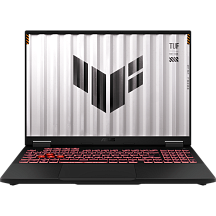
Ноутбук ASUS TUF A16 FA608UHI-TU128, Ryzen 7 260, 16 ГБ ОЗУ, 512 ГБ, RTX 5050, 16 дюймов
TUF A16 на Ryzen 7 260 и RTX 5050 — линейка с MUX и Advanced Optimus по спецификации ASUS
151 650 ₽
В наличии
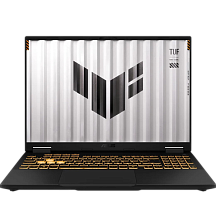
Ноутбук ASUS TUF F16 FX608JMI-TU368, Core i7-14650HX, 16 ГБ ОЗУ, 512 ГБ, 16 дюймов
TUF F16 на Core i7 14650HX и RTX 5060 — 16 дюймов для игр дома и в поездках
178 400 ₽
В наличии
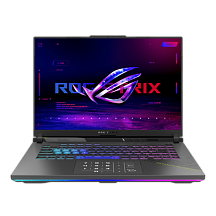
Ноутбук ASUS ROG Strix G16 G614PP-TS206, 8940HX, 32 ГБ ОЗУ, 512 ГБ, RTX 5070, 16 дюймов
ROG Strix G16 с RTX 5070 и экраном 2560×1600 — когда ноутбук в основном стоит на столе у розетки
244 350 ₽
В наличии
Сумка для ноутбука Continent CC-018 BK, нейлон, диагональ до 17,3″, чёрная
1 850 ₽
В наличии
Коротко о главном
- Modern Standby есть на ноутбуках MSI с Intel 11-го поколения и новее; проверка — powercfg /a, строка «S0 с низким энергопотреблением».
- Дискретная видеокарта, в памяти которой больше 300 МБ данных, по правилам Microsoft может оставаться включённой до двух минут после закрытия крышки — отсюда тёплый корпус в рюкзаке.
- От сети Windows ждёт запросов питания от игр и лаунчеров сколько угодно, на батарее — до пяти минут; кто держит машину, показывает powercfg /requests.
- Автоматический уход в гибернацию из сна работает только на батарее: ноутбук у розетки сам в неё не перейдёт.
- Для переноски MSI советует ставить на крышку гибернацию — в MSI Center это один переключатель «Hibernate / Sleep».
Частые вопросы
Как узнать, что на ноутбуке MSI именно Modern Standby?
Выполните powercfg /a в командной строке от имени администратора. Строка «Ожидание (S0 с низким энергопотреблением)» означает Modern Standby. MSI указывает, что режим есть у её ноутбуков начиная с Intel 11-го поколения.
Почему ноутбук горячий в рюкзаке, хотя крышка закрыта?
Чаще всего его закрыли во время игры: видеокарта держит память и до двух минут не засыпает, система в это время ещё горячая, а вентиляция в рюкзаке перекрыта. Ещё одна причина — лаунчер или голосовой чат, который держит запрос питания.
Можно ли на игровом ноутбуке MSI вернуть старый сон S3?
Открытого переключателя для этого MSI не описывает. Производитель предлагает другой путь — назначить на крышку и кнопку питания гибернацию в MSI Center или в параметрах электропитания.
Вредит ли гибернация SSD?
Гибернация записывает на диск содержимое оперативной памяти в сжатом виде. Для современных SSD такой объём записи раз в день несущественен по сравнению с их ресурсом.
Почему ноутбук у розетки не уходит в гибернацию сам?
Автоматический переход в гибернацию после расхода заряда в Windows работает только на батарее. Подключённый к сети ноутбук остаётся во сне, пока вы его не разбудите.
Влияет ли режим Discrete в MSI Center на сон?
В этом режиме экраном управляет дискретная видеокарта, и отключиться она не может, пока работает экран. Если ноутбук часто путешествует, для повседневного режима разумнее MSHybrid; переключение требует перезагрузки.
