Как выбрать ноутбук: процессор, память, экран и батарея — по порядку важности
Список характеристик ноутбука выглядит плоским: двадцать строк, и все кажутся одинаково важными, хотя решения выстраиваются в очередь. Сначала задача и вес, которые потом не поменять, затем экран, процессор и видеокарта, после них память, накопитель, батарея и порты. Проходим этот порядок по шагам, со ссылками на подробные разборы каждой части и с моделями из наличия на каждой ступени.
Вопрос «какой ноутбук лучше» обычно приходит вместе с двумя-тремя открытыми карточками, где у одной модели Core i7, у другой OLED, у третьей видеокарта RTX. Сравнить их по строкам почти невозможно: каждая выигрывает в своём. Помогает другой приём — расставить характеристики по очереди и отсекать варианты на каждом шаге. Тогда к моменту, когда дойдёт до процессора, в списке останется три-четыре кандидата.
Очередь строится по одному принципу: раньше решают то, что потом не исправить. Вес, диагональ и матрицу не поменять никогда, распаянную память — тоже. Накопитель часто можно заменить, а нехватку портов закрывает переходник. Ниже девять шагов в этом порядке, у каждого — ссылка на подробный разбор, если хочется углубиться.
Шаг 1. Задача решает класс машины, бренд вторичен
Начните с трёх вопросов: что будет открыто на экране большую часть дня, сколько раз в неделю ноутбук поедет из дома и нужны ли игры или тяжёлые программы с видеокартой. Ответы сразу разводят ноутбуки по классам, и внутри класса модели разных брендов похожи сильнее, чем кажется по рекламе.
| Задача | Процессор | Память | Видеокарта | Подробный разбор |
|---|---|---|---|---|
| Браузер, документы, онлайн-кино | класс U | 16 ГБ | встроенная | для учёбы |
| Офис, 1С, созвоны, два монитора | U или H | 16 ГБ, два канала | встроенная | для работы |
| Фото, вёрстка, цветокоррекция | H | 16–32 ГБ | встроенная или начальная RTX | для графики |
| Игры, 3D, монтаж | H или HX | 16–32 ГБ | RTX 5050 и выше | игровой ноутбук |
| Долгие поездки без розетки | U или Apple M | 16 ГБ | встроенная | автономность |
Если ноутбук почти не будет покидать стол, сравните его с компьютером другого формата: мини-ПК или моноблок дают тот же процессор с большим экраном и тише под нагрузкой. Для игр отдельно взвешиваем игровой ноутбук против системного блока.
Шаг 2. Вес и диагональ: с ними жить каждый день
Диагональ задаёт вес точнее любой другой строки. По техническим страницам производителей разброс внутри одного бренда получается почти двукратным, и к нему добавляется блок питания.
| Модель | Диагональ | Вес по производителю | Блок питания |
|---|---|---|---|
| ASUS Zenbook 14 OLED (UM3406) | 14″ | 1,2–1,3 кг | USB-C 68 Вт |
| Apple MacBook Neo | 13″ | 1,23 кг | USB-C 20 Вт |
| ASUS ExpertBook P3 G1 14 | 14″ | от 1,43 кг | USB-C 65 Вт |
| ASUS Vivobook 15 (X1504) | 15,6″ | 1,70 кг | круглый штекер 45 Вт |
| ASUS TUF Gaming A16 / F16 | 16″ | 2,20 кг | 200–280 Вт |
| ASUS TUF Gaming A18 | 18″ | 2,60–2,70 кг | 240–280 Вт |
Граница, после которой ноутбук перестают носить с собой, у каждого своя, но удобно мерить так: 14 дюймов около 1,2–1,5 кг поедут в рюкзаке каждый день; 15,6–16 дюймов около 1,7–1,9 кг переезжают между комнатой и дачей; игровые 16–18 дюймов весом 2,2–2,7 кг плюс адаптер на 200–280 Вт стоят на столе и выезжают пару раз в год. Если сомневаетесь между 14 и 16 дюймами, решите, нужен ли цифровой блок: на 14-дюймовых корпусах его обычно нет, ASUS частично заменяет его сенсорным NumberPad в тачпаде.
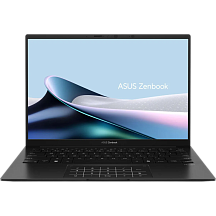
Ноутбук ASUS UM3406GA-QD009, AMD Ryzen AI 7 445, 32 ГБ ОЗУ, 1 ТБ, 14 дюймов
14,0'' · 1920x1200 · Ryzen AI 7 445 · ОЗУ 32 ГБ
169 050 ₽
В наличии
Шаг 3. Матрица: яркость, охват и мерцание
Экран — вторая вещь после корпуса, которую нельзя поменять. Разрешение на 14–16 дюймах почти всегда достаточное, поэтому смотрите на три другие цифры.
- Яркость
- Тестовая лаборатория RTINGS считает, что выше 300 кд/м² экран в большинстве случаев перебивает блики. У недорогих Vivobook 15 заявлено 250 нит: для комнаты без прямого солнца хватает, у окна днём картинка блекнет.
- Цветовой охват
- NTSC 45 % — бледные цвета, такие панели стоят в начальном классе. sRGB около 100 % нужен для фото и заметен даже в кино; у игровых ASUS TUF 2025 года FHD+-матрица заявлена именно такой.
- Мерцание (ШИМ)
- Часть OLED и недорогих IPS регулирует яркость миганием. Notebookcheck считает проблемной частоту ниже примерно 200 Гц — её ищите в обзоре конкретной модели, если глаза чувствительны.
- Соотношение сторон
- 16:10 при ширине 1920 точек даёт 1200 строк против 1080, на 11 % больше текста по вертикали без смены диагонали.
Матовое покрытие меньше бликует, глянцевое и OLED дают глубже чёрный, но отражают лампу за спиной. Как устроены IPS и OLED и почему яркость важнее разрешения, подробно разобрано в статье про матрицу ноутбука; про частоту и отклик для игр — в разборе игровых экранов.
Шаг 4. Процессор: класс читается по букве
Название вроде Core i7 или Ryzen 7 обозначает ступень внутри поколения, а сколько ватт процессору разрешено потреблять, говорит суффикс. По спецификациям Intel класс U рассчитан на 15 Вт базовой мощности, Core Ultra H — на 28 Вт, прошлые H — на 45 Вт; у AMD суффикс HX означает 55 Вт и выше. Поэтому Core i7 класса U в тонком корпусе на длинной нагрузке уступает Core i5 класса H в толстом, хотя индекс у него старше.
- U — тихо и долго от батареи: документы, браузер, учёба, 1С на тонком клиенте. Пример — Core i7-1355U: 10 ядер (2 производительных и 8 энергоэффективных), 15 Вт базовой мощности.
- H и Ryzen AI без суффикса — универсальный класс: держат сборку проектов, фоторедактор и созвон одновременно, вентилятор слышен под нагрузкой.
- HX — настольные по сути кристаллы в игровых корпусах; без видеокарты и мощного охлаждения их не ставят.
Отдельная оговорка про новые бюджетные Intel Core 3 304 и Core 5 320 (2026): по Intel у них один канал памяти. Для браузера и документов это незаметно, для встроенной графики и тяжёлых таблиц — потолок, который не снять добавлением планки.
Строка про NPU и Copilot+ важна тем, кто хочет локальные функции Windows: Microsoft требует нейропроцессор от 40 TOPS, 16 ГБ памяти и 256 ГБ накопителя. Под это подходят, например, Ryzen AI 5 430 и Ryzen AI 7 445 с NPU на 50 TOPS; у Core Ultra 5 225H NPU на 13 TOPS. Кому эта доплата окупается, считаем в разборе NPU, а как читать цифры и буквы целиком — в статьях о маркировке процессора и о суффиксах T, U, H и F.
Шаг 5. Видеокарта: встроенная или RTX
Встроенной графики современных Core Ultra и Ryzen хватает для 4K-видео, двух мониторов, фоторедакторов и нетребовательных игр. Дискретная видеокарта нужна для современных игр, 3D и ускорения монтажа, и она тянет за собой вес, шум, мощный блок питания и короткую работу от батареи в нагрузке. Если игр в планах нет, этот шаг можно пропустить целиком.
| По данным NVIDIA | RTX 5050 Laptop | RTX 5060 Laptop | RTX 5070 Laptop | RTX 5070 Ti Laptop |
|---|---|---|---|---|
| Ядра CUDA | 2560 | 3328 | 4608 | 5888 |
| Видеопамять | 8 ГБ GDDR7 | 8 ГБ GDDR7 | 8 или 12 ГБ GDDR7 | 12 ГБ GDDR7 |
| Шина | 128 бит | 128 бит | 128 бит | 192 бит |
| Мощность по NVIDIA | 35–100 Вт | 45–100 Вт | 50–100 Вт | 60–115 Вт |
Широкий диапазон мощности — главная ловушка: одна и та же RTX 5060 в тонком ROG Zephyrus G14 2026 по спецификации ASUS работает на 90 Вт, в TUF Gaming F16 — на 115 Вт с учётом Dynamic Boost. Разница в кадрах между такими машинами сопоставима с разницей между соседними моделями видеокарт, поэтому ватты смотрите в спецификации ноутбука. Механику лимита мощности объясняет статья про игровой ноутбук, выбор между 5060 и 5070 — отдельное сравнение, а различия корпусов TUF — обзор линейки. Полезная строка в характеристиках — MUX Switch: он отправляет картинку с видеокарты прямо на экран в обход встроенной графики.
Игровые ноутбуки из наличия по ступеням видеокарты
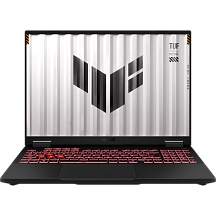
Ноутбук ASUS TUF A16 FA608UHI-TU128, Ryzen 7 260, 16 ГБ ОЗУ, 512 ГБ, RTX 5050, 16 дюймов
Вход в игры: RTX 5050 до 115 Вт, 16 дюймов, 2,2 кг. Батарея 70 Вт·ч, без USB4 — размен за ступень цены
160 800 ₽
В наличии
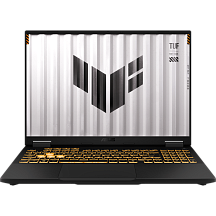
Ноутбук ASUS TUF F16 FX608JMI-TU254, Core i5-14450HX, 16 ГБ ОЗУ, 512 ГБ, 16 дюймов
RTX 5060 с тем же потолком 115 Вт и Core i5-14450HX — ступень для Full HD на высоких настройках
173 150 ₽
В наличии
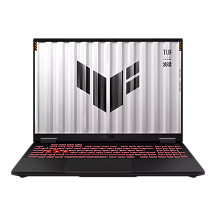
Ноутбук ASUS TUF A16 FA608PP-RV043, Ryzen 9 8940HX, 16 ГБ ОЗУ, 512 ГБ, 16 дюймов
RTX 5070, Ryzen 9 8940HX, батарея 90 Вт·ч и экран 165 Гц в том же корпусе A16
185 550 ₽
В наличии
Шаг 6. Оперативная память: объём, каналы и распайка
Минимальные требования Windows 11 — 4 ГБ, но это планка для запуска системы. Zoom рекомендует 16 ГБ для видеосвязи, Microsoft требует столько же для Copilot+. Восемь гигабайт в Windows-ноутбуке сегодня означают закрытые вкладки и ожидание при переключении программ; шестнадцать — нормальную работу на несколько лет; 32 ГБ нужны для виртуальных машин, больших проектов в IDE, монтажа и игр с модами.
Вторая половина вопроса — сколько каналов. Встроенная графика берёт память из общей оперативной, и одна планка вместо двух режет ей скорость: в тесте Notebookcheck ноутбук с Radeon 780M на одном модуле набрал в Time Spy на 40 % меньше среднего для этой графики. Intel прямо пишет, что графика Arc в Core Ultra H включается только при 16 ГБ в двухканальном режиме.
| Как устроена память | Пример по спецификации ASUS | Что это значит |
|---|---|---|
| Два слота SO-DIMM | ExpertBook P3 G1: до 96 ГБ | можно докупить объём позже |
| Распайка + один слот | Vivobook 15 M1502: 8 ГБ на плате + слот, до 16 ГБ | двухканальный режим появляется только с установленной планкой |
| Один слот, один канал | Vivobook 15 X1504: до 32 ГБ | объём добавить можно, второй канал — нет |
| Всё распаяно | Zenbook 14 UM3406: 16 или 32 ГБ LPDDR5X | быстрая память, но объём на всю жизнь машины |
Если память распаяна, берите объём с запасом сразу: доплата при покупке меньше цены нового ноутбука через два года. Что ещё поддаётся замене, разобрано в статье об апгрейде ноутбука, а какие планки подходят — в гиде по SO-DIMM.
Шаг 7. Накопитель: 512 ГБ и запасной слот M.2
Windows 11 просит 64 ГБ, но после обновлений, браузера, мессенджеров и офисного пакета 256-гигабайтный SSD заполняется за год обычного пользования. Ориентир для Windows — 512 ГБ, для фото, игр и монтажа — терабайт. Игровые проекты весят десятки гигабайт каждый, так что на игровом ноутбуке терабайт быстро становится нижней границей.
Скорость SSD в повседневной работе различается меньше, чем объём. Пример крайнего случая — MacBook Neo: в замере Tom's Guide его накопитель читает около 1,6 ГБ/с против 6,7 ГБ/с у MacBook Air M5, и в браузере этого не видно, а при копировании больших видеофайлов видно сразу. Удобная строка в спецификации — второй слот M.2: у ExpertBook P3 G1 и B3 G2 по данным ASUS их два, второй диск ставится без переноса системы.
Шаг 8. Батарея и зарядка: считайте ватт-часы
Часы автономности в рекламе меряют на своём сценарии, обычно на просмотре видео при сниженной яркости. Сравнимая величина — ёмкость в ватт-часах, а реальное время даёт независимый тест. Notebookcheck в сравнении офисных ноутбуков 2026 года называет нормой не меньше 10 часов. Расход же зависит от нагрузки сильнее, чем от ёмкости: ASUS TUF A16 с батареей 90 Вт·ч в Wi-Fi-тесте Notebookcheck продержался почти 13 часов, а в игровом тесте PC Gamer — около часа с четвертью.
- Для учёбы и поездок ориентир — от 50 Вт·ч при процессоре класса U или от 70 Вт·ч при H.
- Ёмкость до 100 Вт·ч по правилам IATA проходит в самолёт без согласования, от 100 до 160 Вт·ч — с одобрения авиакомпании. Ноутбуки с батареей 90–99 Вт·ч укладываются в первую группу.
- Зарядка через USB-C с Power Delivery до 100 Вт позволяет взять один адаптер на ноутбук и телефон; стандарт 3.1 поднял потолок до 240 Вт. Игровым машинам на 200–280 Вт по-прежнему нужен свой блок, а от USB-C они обычно лишь медленно подзаряжаются.
Как батарея стареет и какие пороги заряда её берегут, рассказано в статье о химии и порогах заряда; куда уходит заряд уже купленного ноутбука — в разборе автономности.
Шаг 9. Порты: что подключите в первую неделю
Порты проверяют последними, потому что их нехватку закрывает переходник или док-станция. Но один переходник на столе — нормально, три в сумке — повод выбрать другую модель. Сверьтесь со списком того, что вы подключите сразу:
- Монитор. Разъём USB-C сам по себе изображение не гарантирует — видео выводит только порт с DisplayPort Alt Mode или Thunderbolt. HDMI 1.4 у недорогих моделей ASUS выдаёт 4K лишь с частотой 30 Гц, для 4K-монитора на 60 Гц нужен HDMI 2.0 и выше или USB-C с видео.
- Док-станция и быстрый диск. Thunderbolt 4 гарантирует 40 Гбит/с, два 4K-монитора и зарядку через тот же кабель; у USB4 скорость бывает разной, её уточняют в спецификации.
- Проводной интернет. RJ-45 есть у деловых ExpertBook P3 и B3, у тонких Zenbook и Vivobook 15 его нет — нужен адаптер USB–Ethernet.
- Флешки, мышь, ключ 1С. Хотя бы два USB-A избавляют от переходника для старой периферии.
Как собрать вокруг ноутбука рабочее место с монитором, клавиатурой и одной зарядкой, рассказывает материал про периферию к ноутбуку.
Ноутбуки без дискретной видеокарты: учёба, дом и работа
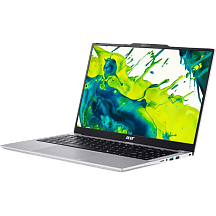
Ноутбук Acer Aspire Lite AL15-53P-722Q, i7-1355U, 16 ГБ ОЗУ, 512 ГБ, 15.6 ″
Core i7-1355U класса U и 16 ГБ: тихая машина на 15,6″ для документов и браузера
81 350 ₽
В наличии
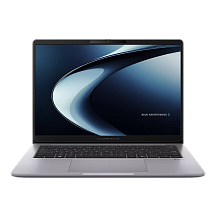
Ноутбук ASUS P3406CCAP-LY0160, Core Ultra 5 225H, 16 ГБ ОЗУ, 512 ГБ, 14 дюймов
Core Ultra 5 225H, 14″ от 1,43 кг, Thunderbolt 4, RJ-45 и два слота памяти — на работу и в поездки
102 100 ₽
В наличии
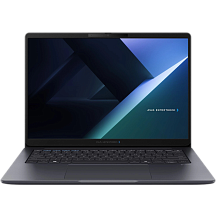
Ноутбук ASUS BM3406CGA-LY0047, Ryzen AI 5 430, 16 ГБ ОЗУ, 512 ГБ, 14 дюймов
Ryzen AI 5 430 с NPU на 50 TOPS, 16 ГБ — ASUS относит модель к Copilot+ PC; есть RJ-45 и USB4
104 250 ₽
В наличии
Windows, macOS и вариант без системы
Большинство вопросов «какой ноутбук купить» подразумевают Windows: под неё написаны 1С, игры и большая часть отраслевых программ. Поддержка Windows 10 закончилась в октябре 2025 года, поэтому новый ноутбук берут под Windows 11 — учтите, что шифрование BitLocker есть только в редакции Pro. Многие модели в каталоге продаются без операционной системы, это снижает цену, а систему вы ставите сами — по шагам это описано в инструкции про ноутбук без ОС.
MacBook стоит рассматривать, если программы работают на macOS и важны тишина и время от батареи. Самый доступный MacBook Neo на чипе A18 Pro весит 1,23 кг, охлаждается пассивно и в веб-тесте Tom's Guide держал 13,5 часа. Ограничения известны заранее: 8 ГБ памяти без вариантов, один внешний монитор, клавиатура без подсветки. Чем за них расплачивается Neo по сравнению с Air на M5, показывает отдельное сравнение.

Ноутбук Apple 13-inch MacBook Neo: A18 Pro, 8 ГБ ОЗУ, Apple A18 Pro 5 core GPU, MHFJ4HN/A
96 550 ₽
В наличии
Начальный, средний и верхний класс: что меняется со ступенью
На вопрос «сколько стоит нормальный ноутбук» ответ лучше давать классами: суммы меняются каждый месяц, а набор того, что добавляет ступень, остаётся прежним.
| Класс | Что обычно внутри | Чем платите | Кому хватит |
|---|---|---|---|
| Начальный | процессор U или бюджетный Core 3/5, 8–16 ГБ, 256–512 ГБ, матрица 250 нит NTSC 45 % | тусклый экран, один канал памяти или распайка 8 ГБ, порты без видео | школа, браузер, кино, второй ноутбук на дачу |
| Средний | U или H последних поколений, 16 ГБ в двух каналах, 512 ГБ–1 ТБ, sRGB около 100 % или OLED | вес 1,4–1,8 кг, вентилятор под нагрузкой | учёба в вузе, офис, удалёнка, фото |
| Верхний | Core Ultra H или Ryzen AI 7/9, 32 ГБ, OLED 2,8K, Thunderbolt или USB4, металл | цена; память часто распаяна | много поездок, работа с изображением, несколько мониторов |
| Игровой | H или HX, RTX 5050–5070 Ti, 16–32 ГБ, 144–240 Гц | 2,2–3 кг, шум, блок питания 200–280 Вт | игры, 3D, монтаж |
Самая выгодная покупка для дома и учёбы обычно лежит в нижней части среднего класса: 16 ГБ в двух каналах и матрица от 300 нит дают больше, чем старший индекс процессора. Разница между линейками ASUS — Vivobook, Zenbook и ExpertBook — разбирается в сравнении серий, а между игровыми TUF, ROG Strix и Zephyrus — в отдельном материале.
Пять проверок перед оплатой
- Сверьте полный партномер. Буквы в конце артикула меняют батарею, порты и экран внутри одной серии: у TUF версии с буквой I получают 70 Вт·ч вместо 90 и теряют USB4.
- Найдите в спецификации память. Число слотов и пометка о распайке решают, можно ли добавить объём или второй канал.
- Проверьте яркость и охват матрицы. Если в описании нет нит и охвата, ищите их на странице производителя по модели.
- Посчитайте разъёмы. Монитор, сеть, флешки, зарядка: всё ли подключится без переходников и выводит ли USB-C изображение.
- Оцените вес вместе с адаптером. Для игровой машины блок на 200–280 Вт добавляет к весу заметную долю.
Коротко о главном
- Порядок решений: задача → вес и диагональ → матрица → процессор и видеокарта → память и накопитель → батарея и зарядка → порты. Первые пункты потом не исправить, последние иногда закрывает переходник.
- Класс процессора читается по букве: U рассчитан на 15 Вт и тишину, H и HX — на длительную нагрузку ценой веса и шума. Индекс i5 или i7 говорит о классе меньше, чем буква.
- Шестнадцать гигабайт в двух каналах — нижняя граница на ближайшие годы. Распаянную память не добавить, поэтому объём берут сразу с запасом.
- Матрица с яркостью 250 нит и охватом NTSC 45 % подходит для комнаты без солнца; для работы у окна ориентир — от 300 нит и sRGB около 100 %.
- Автономность считайте по ватт-часам и независимым тестам: один и тот же игровой ноутбук на 90 Вт·ч держит около 13 часов в браузере и чуть больше часа в игре.
Частые вопросы
Какой ноутбук лучше купить для дома?
Для браузера, кино, документов и видеосвязи хватает процессора класса U или H последних поколений, 16 ГБ памяти в двух каналах, SSD на 512 ГБ и матрицы от 300 нит с охватом около 100 % sRGB. Диагональ 15,6–16 дюймов удобнее на столе, 14 — если ноутбук часто переносят.
Хватит ли 8 ГБ оперативной памяти?
Для Windows 11 это рабочий минимум без запаса: браузер с десятком вкладок и мессенджеры быстро его занимают. Zoom рекомендует 16 ГБ, Copilot+ требует 16 ГБ. Если память распаяна, 8 ГБ останутся с машиной навсегда.
Что важнее: процессор или видеокарта?
Без игр, 3D и монтажа дискретная видеокарта не нужна, встроенной хватает для 4K-видео и двух мониторов. Для игр видеокарта важнее процессора, и смотреть стоит на её мощность в ваттах в конкретном ноутбуке.
Core i5 или Core i7 — есть ли смысл доплачивать?
Сначала сравните букву класса: i5 класса H на длительной нагрузке обходит i7 класса U. Внутри одного класса доплата за i7 даёт немного частоты и кеша; деньги лучше вложить в память, матрицу или батарею.
Сколько часов должен держать ноутбук без зарядки?
Для офисного ноутбука 2026 года Notebookcheck считает нормой не меньше 10 часов в лёгкой работе. Игровые модели в браузере могут держать столько же, но в игре счёт идёт на минуты: TUF A16 с батареей 90 Вт·ч в игровом тесте PC Gamer проработал около часа с четвертью.
Можно ли потом добавить память или диск?
Зависит от модели: если в спецификации указаны слоты SO-DIMM и второй M.2, память и диск добавляются без замены платы. Распаянную память LPDDR5X добавить нельзя, поэтому её объём выбирают при покупке.
Стоит ли брать ноутбук без операционной системы?
Да, если вы готовы поставить Windows сами: это снижает цену, а образ системы Microsoft раздаёт бесплатно. Пошаговая инструкция — в нашей статье про ноутбук без ОС.
