Ноутбук для работы в 2026 году: как выбрать процессор, экран, память и порты под офис, 1С, созвоны и командировки
Рабочий ноутбук выбирают прежде всего по тому, где он будет стоять и что к нему подключат: второй монитор, сетевой кабель, проектор в переговорной, зарядку в поезде. Разбираем по сценариям — офис и документы, бухгалтерия и 1С, удалёнка, разъезды, стол с двумя мониторами — что в каждом решает, а за что доплачивать незачем. По документам Intel, AMD, Microsoft, 1С и ASUS, с чек-листом в конце.
Чаще всего новый рабочий ноутбук ругают за неудобство: второй монитор подключается только через переходник, сетевого разъёма нет, в переговорной экран бликует от окна, а цифры в 1С приходится набирать верхним рядом клавиатуры. Всё это видно в спецификации до покупки, если знать, куда смотреть.
Ниже — разбор по параметрам, но в порядке сценариев: сначала решаем, где и как будет работать машина, потом подбираем под это процессор, память, экран и порты. В конце — чек-лист и конфигурации из наличия, разложенные по задачам.
Сначала сценарий, потом характеристики
Рабочие ноутбуки живут в пяти типовых режимах, и требования у них расходятся сильнее, чем кажется по прайсу. Машина бухгалтера весь день стоит на столе с внешним монитором, машина менеджера по продажам едет в поезде и подключается к чужим проекторам. Одна и та же модель редко одинаково хороша в обоих местах.
| Сценарий | Что решает | Чем можно пожертвовать |
|---|---|---|
| Офис и документы: почта, Word, браузер, CRM | 16 ГБ, матовый экран 300+ нит, удобная клавиатура, USB-C с видео | Мощностью процессора, весом |
| Бухгалтерия и 1С | Цифровой блок, 15,6–16″, экран 1920×1080 и выше, USB-A под ключ защиты, RJ-45 | Весом и автономностью — машина стоит на столе |
| Удалёнка и созвоны | Камера 1080p со шторкой, микрофоны, 16 ГБ, Wi-Fi 6 и новее, процессор от 4 ядер | Цифровым блоком, диагональю |
| Разъезды и командировки | Вес до 1,5 кг, батарея 50–75 Вт·ч, зарядка по USB-C, HDMI для проекторов | Цифровым блоком, RJ-45 (если сеть в офисах беспроводная) |
| Стол с двумя-тремя мониторами | Thunderbolt 4 или USB-C с DisplayPort, HDMI 2.0/2.1, два канала памяти | Встроенным экраном — он становится третьим |
Сценарии часто смешиваются: ноутбук стоит в офисе четыре дня и ездит на пятый. Тогда выбирают по тому режиму, где неудобство обходится дороже. Тяжёлую машину можно потерпеть раз в неделю, а отсутствие цифрового блока бухгалтер будет замечать на каждом документе.
Процессор: U, H и где проходит граница
Буква в конце названия процессора говорит о его энергетическом классе. Intel описывает U как «power efficient», H — как «highest performance»; по базе ARK это 15 Вт базовой мощности у U, 28 Вт у Core Ultra H и 45 Вт у старой серии Raptor Lake H. У AMD суффикс HS означал класс 35–54 Вт, а у новых Ryzen AI 400 буквы нет вовсе — класс виден только по TDP в спецификации. Как читать остальные цифры маркировки, разобрано в материале о процессорах ноутбуков.
| Процессор | Ядра / потоки | Базовая мощность | NPU |
|---|---|---|---|
| Intel Core 5 120U | 10 / 12 | 15 Вт | нет |
| Intel Core 7 150U | 10 / 12 | 15 Вт | нет |
| Intel Core 5 320 | 6 / 6 | 15 Вт | 16 TOPS |
| Intel Core 5 210H | 8 / 12 | 45 Вт | нет |
| Intel Core Ultra 5 225H | 14 / 14 | 28 Вт | 13 TOPS |
| AMD Ryzen 7 7840HS / Ryzen 9 7940HS | 8 / 16 | 35–54 Вт | до 10 TOPS |
| AMD Ryzen AI 5 430 | 4 / 8 | 28 Вт | до 50 TOPS |
| AMD Ryzen AI 7 445 | 6 / 12 | 28 Вт | до 50 TOPS |
Для почты, документов, браузера и тонкого клиента 1С хватает любого процессора из этой таблицы. Официальный минимум 1С для пользовательского клиента — Celeron на 2,7 ГГц и 4 ГБ памяти, а Teams требует два ядра на 1,1 ГГц. Граница проходит выше: Microsoft рекомендует для встреч Teams на десять и больше участников четырёхъядерный процессор 2018 года или новее, Zoom советует четыре ядра от 2,5 ГГц. Этот порог перешагивает любая модель из статьи, но запас тает, когда параллельно открыты тяжёлая таблица, полсотни вкладок и созвон.
Серия H нужна, когда работа тяжелее документов: сводные таблицы Excel с пересчётом, выгрузки и обработки в 1С у разработчика (там 1С рекомендует уже Core i5 или Ryzen 5), несколько мониторов, виртуальные машины. Плата за неё — нагрев под нагрузкой и меньше времени от батареи при равной ёмкости. Для машины, которая стоит на столе у розетки, размен понятен; для командировок — уже нет.
Отдельный случай — Intel Core 5 320 и Core 3 304 из нового семейства Wildcat Lake, которые появились в недорогих моделях в 2026 году. По результатам Geekbench 6 Notebookcheck ставит Core 5 320 рядом с Core 7 150U, но у этих процессоров по Intel ARK один канал памяти. Для набора текста это неважно, для нескольких мониторов и графики — заметно.
Память: 16 ГБ и второй канал
Восемь гигабайт рабочий ноутбук съедает задолго до тяжёлых задач: браузер с десятком вкладок облачных сервисов, мессенджер, клиент видеосвязи, антивирус и агенты корпоративного управления работают одновременно и все держат память. Zoom в рекомендованных требованиях пишет 16 ГБ, Microsoft закладывает те же 16 ГБ в минимум для Copilot+. Шестнадцать — нижняя граница для покупки в 2026 году, тридцать два — для аналитиков с большими таблицами, разработчиков 1С и тех, кто держит виртуальные машины.
Второй вопрос не менее важен: как эти гигабайты стоят. Процессоры ноутбуков работают с памятью по двум каналам, и один модуль задействует только половину шины. Notebookcheck в январе 2026 года сравнил ноутбук с Radeon 780M на одном модуле со средним по той же графике: в 3DMark Time Spy 1587 баллов против 2659, отставание около 40 %. Офисный текст этого не почувствует, а вот прокрутка тяжёлой таблицы на 4K-мониторе и видеозвонок с размытием фона — почувствуют.
У Intel это зафиксировано даже в названии: графика Core Ultra H называется Arc только при двухканальной памяти от 16 ГБ, иначе — просто Intel Graphics. Поэтому при выборе смотрите три вещи.
- Сколько слотов. Два слота SO-DIMM — память можно добавить или заменить. У ExpertBook P3, P1, B1 и B3 их два, у Vivobook 15 на Ryzen — 8 ГБ распаяно плюс один слот, у Vivobook 15 на Core 5 320 — один слот без двухканального режима.
- Как заполнены. 16 ГБ двумя модулями по 8 работают в двух каналах, один модуль на 16 — в одном. Если в конфигурации один модуль и свободный слот, второй модуль того же объёма и частоты исправляет это за полчаса.
- Распаяна ли память. LPDDR5X на плате быстрая и экономичная, но объём выбирается при покупке навсегда — у Zenbook 14 OLED, например, нет слотов вовсе.
Что ещё меняется отвёрткой, а что нет, — в статье об апгрейде ноутбука.
Накопитель и 1С: где на самом деле живёт база
У большинства сотрудников 1С работает через тонкий клиент или веб-клиент: база лежит на сервере, ноутбуку остаётся отрисовать формы. Тогда 1С на диск почти не претендует — от 350 МБ на установку. Другое дело небольшие фирмы, где бухгалтер ведёт файловую базу прямо на своём компьютере: каждое проведение документа — это чтение и запись в файл базы, и скорость накопителя ощущается напрямую. Здесь нужен NVMe SSD и запас места под резервные копии.
Объём — от 512 ГБ. Система, офисный пакет, почтовый архив, синхронизированные облачные папки и пара лет выгрузок занимают больше, чем кажется в первый день. У ExpertBook P3, B1 и B3 G2 по ASUS два слота M.2 (2280 и 2230), то есть второй накопитель ставится без замены первого. И ещё деталь из требований 1С: во всех режимах, кроме веб-клиента, указан USB-порт — под аппаратный ключ защиты. Полноразмерный USB-A в корпусе для бухгалтерии не роскошь.
Экран для 1С: минимум по требованиям платформы — 1280×768, рекомендуемое — 1920×1080 при масштабе 100 %. На 14 дюймах при таком масштабе шрифт мелкий, и увеличенный масштаб Windows отъедает рабочее поле. Это один из доводов за 15,6–16 дюймов или за внешний монитор.
Экран на восемь часов: покрытие, яркость, 16:10
По СанПиН 1.2.3685-21 общее освещение в офисе — 300 люкс, в помещениях с компьютерами — 400. Это яркая комната, и глянцевая панель в ней отражает лампы и окна. Для рабочего ноутбука матовое покрытие — обязательный пункт: у всех ExpertBook и Vivobook из этой статьи покрытие антибликовое по спецификации ASUS.
Яркость. RTINGS в методике тестов называет порогом, после которого экран перебивает блики в большинстве ситуаций, 300 кд/м². Панели на 250 нит годятся для комнаты без солнца и для стола с внешним монитором, на 300 — для обычного офиса, на 400 и выше — для работы у окна и в разъездах. Подробнее о типах матриц, ШИМ и охвате — в разборе экранов ноутбуков.
Формат. 1920×1200 против 1920×1080 — это 120 строк пикселей, или на 11 % больше по вертикали. В таблице и в длинном документе это несколько лишних строк на экране без прокрутки. У ExpertBook P3 и B3 G2, Zenbook 14 и ProBook 4 G1i экраны 16:10, у 15,6-дюймовых ExpertBook B1, P1 и Vivobook 15 — 16:9.
Охват цвета для офиса вторичен: NTSC 45 % у базовых панелей ExpertBook — приглушённые цвета, но текст и таблицы читаются без проблем. Если работа связана с фото, макетами и цветом, логика выбора другая — она в статье о ноутбуках для графики.
Цифровой блок и клавиатура для бухгалтерии
Отдельный цифровой блок помещается только в корпуса 15,6–16 дюймов. У ASUS это видно на одной линейке: ExpertBook P3 в 16 дюймах его получает, в 14 — нет. Тот же принцип у HP: в обзоре ProBook 4 G1i 16 цифровой блок есть у 16-дюймовой версии и отсутствует у 14-дюймовой. Для бухгалтера, кассира, экономиста это решающий пункт — ввод сумм верхним рядом медленнее и даёт больше ошибок.
Компромисс для компактных машин — NumberPad ASUS: цифровой блок, который подсвечивается на тачпаде после долгого нажатия на значок в углу, при этом курсор продолжает работать. Для эпизодического ввода цифр он закрывает вопрос, для целого дня проводок удобнее физические клавиши или внешний блок по USB.
- Ход клавиш. У ExpertBook P3 и B3 — 1,5 мм, у B1 и P1 — 1,35 мм, у Vivobook и Zenbook — 1,4–1,7 мм. Чем длиннее ход, тем отчётливее нажатие при долгом наборе.
- Защита от пролива. У ExpertBook P3 её заявляет ASUS, у HP ProBook 4 G1i — HP. Для машины, рядом с которой весь день стоит чашка, пункт не лишний.
- Подсветка. В деловых линейках ASUS она часто опциональна — проверяйте конкретную конфигурацию, если работаете вечером.
- Стрелки и Home/End. Полноразмерные стрелки и отдельные клавиши навигации экономят время в таблицах сильнее, чем кажется в магазине.
Порты, которые избавляют от переходников
Разъём USB-C по внешнему виду ничего не обещает. Через него может идти только передача данных, а может — видео по DisplayPort Alt Mode и зарядка по USB Power Delivery. Понять это можно только по спецификации или по значкам у разъёма: Dell, например, помечает видеовыход значком DP. Для рабочего ноутбука нужен хотя бы один USB-C, который умеет и то и другое: тогда монитор с USB-C или док-станция подключаются одним кабелем, а зарядка подходит от любого блока на 65 Вт.
| Порт | Зачем в работе | На что смотреть |
|---|---|---|
| Thunderbolt 4 | Док-станция, два 4K-монитора одним кабелем | Intel гарантирует 40 Гбит/с, два 4K-дисплея, зарядку ноутбука |
| USB-C с DP и PD | Монитор с USB-C, зарядка, док | Слова DisplayPort и Power Delivery в спецификации порта |
| USB4 | То же, что Thunderbolt, у AMD | Скорость бывает разной — смотрите цифру Гбит/с |
| HDMI 2.0 / 2.1 | Проектор, телевизор в переговорной, монитор | HDMI 1.4 выводит 4K только с частотой 30 Гц |
| RJ-45 | Проводная сеть, 1С по локальной сети, банк-клиент | У ExpertBook есть, у Vivobook 15 и Zenbook 14 нет |
| USB-A | Ключ защиты 1С, токен ЭЦП, флешка, приёмник мыши | Хотя бы два порта, лучше 5 Гбит/с |
С HDMI есть ловушка маркировки: HDMI Licensing Administrator прямо пишет, что каждая функция HDMI 2.1 опциональна. Порт с надписью 2.1 может работать в режиме TMDS — ASUS так и указывает «HDMI 2.1 TMDS» у ExpertBook B3 G2 и Zenbook 14. Для 4K при 60 Гц этого достаточно, для 4K при 120 Гц нет, но в офисе такой режим и не нужен.
С USB4 похожая история: это семейство скоростей, а не одна цифра. 40 Гбит/с гарантирует только Thunderbolt 4, у USB4 скорость надо искать в спецификации.
Два и три монитора от одного ноутбука
Встроенная графика современных процессоров выводит изображение на несколько экранов: по данным Intel ARK у Core Ultra 7 255H поддерживается до четырёх дисплеев, у AMD Ryzen 7 7840U — тоже до четырёх. На практике потолок задаёт корпус: сколько в нём видеовыходов и какие они.
Пример на линейке ASUS. ExpertBook P3 G1 даёт Thunderbolt 4, второй USB-C с выводом изображения и HDMI 2.1 — три видеовыхода: два внешних монитора подключаются без док-станции, и ещё один разъём остаётся под проектор. ExpertBook B1 и P1 выводят видео через два USB-C и HDMI 1.4; второй монитор 4K здесь лучше подключать по USB-C, а HDMI оставить под Full HD или проектор. У Vivobook 15 видеовыход один — HDMI 1.4, вывод изображения через USB-C ASUS для них не заявляет.
Если мониторов два и больше, вспомните раздел про память: графика в одном канале проседает заметнее всего именно при выводе на несколько больших экранов. Как настроить расположение, масштаб и приоритет мониторов в Windows — в инструкции о двух мониторах, а как собрать стол на одном кабеле — в материале о мониторе с USB-C вместо док-станции.
Для Mac-пользователей в смешанных офисах полезна оговорка: цепочка мониторов по DisplayPort MST работает в Windows, а macOS её не поддерживает и показывает на всех экранах одну картинку.
Созвоны и удалёнка: камера, микрофоны, связь
Для удалённой работы камера и микрофоны — рабочий инструмент наравне с клавиатурой. Notebookcheck ещё в 2020 году называл картинку 720p-камер мутной, и с тех пор деловые линейки перешли на 1080p. Но есть нюанс: собеседник не всегда увидит Full HD. В Zoom групповое видео 1080p доступно только на бизнес-тарифах после включения поддержкой, а Teams официально описывает 1080p для мероприятий, а не обычных встреч. Поэтому 1080p стоит брать за запас резкости при плохом свете, а не ради разрешения как такового.
- Механическая шторка. Закрывает объектив физически, без надежды на программный выключатель. У всех ASUS из этой статьи она есть хотя бы в части конфигураций.
- ИК-камера. Нужна для входа в Windows Hello по лицу — обычная камера для этого не годится. Альтернатива — сканер отпечатка, у ExpertBook он в кнопке питания или в тачпаде.
- Микрофоны. Эхо и стук клавиш собеседник замечает раньше, чем мягкую картинку. Запись микрофона конкретной модели стоит послушать в обзорах.
- Wi-Fi 6 и новее. На Wi-Fi 6, 6E и 7 работают все модели из подборки; для видеосвязи важнее стабильность, чем пиковая скорость — Zoom для 1080p один на один просит всего 3,8 Мбит/с на приём.
Отдельно про процессор для созвонов: размытие и замена фона в Zoom и Teams считаются на процессоре или графике, и Zoom для отправки видео 1080p требует Intel от шести ядер. Для тех, кто весь день на видеосвязи, запас по ядрам окупается сильнее, чем в любой другой офисной задаче.
Разъезды: вес, ватт-часы и зарядка по USB-C
Для машины, которая каждый день ездит в сумке, вес и батарея важнее мощности. Граница удобства — около полутора килограммов: ExpertBook P3 в 14 дюймах весит от 1,43 кг, ExpertBook B3 G2 — от 1,41 кг, Zenbook 14 OLED — 1,2–1,28 кг. 15,6-дюймовые деловые корпуса весят 1,6–1,7 кг, 16-дюймовый P3 — от 1,77 кг, и к этому прибавляется блок питания.
Автономность считают в ватт-часах, а не в часах из рекламы. Время работы — это ёмкость, делённая на среднее потребление, и потребление у разных платформ различается в разы. Notebookcheck в сравнении офисных ноутбуков 2026 года ставит планку от десяти часов в своём Wi-Fi-тесте при яркости около 150 кд/м² и приводит пары машин с почти одинаковой ёмкостью, у которых время отличается почти втрое. Поэтому ватт-часы — необходимое условие, а не гарантия: 42 Вт·ч — нижний край, 50–56 — средний уровень, 70–75 — запас на день в дороге.
Зарядка по USB-C в поездках упрощает жизнь сильнее, чем кажется: один блок на 65 Вт заряжает ноутбук, телефон и наушники, а в чужом офисе подходит зарядка коллеги. Все ExpertBook и Zenbook из подборки заряжаются по USB-C, Vivobook 15 на Core 5 320 — через круглый разъём.
Чтобы часы от батареи не оказались вдвое меньше ожидаемых, посмотрите разбор, куда уходит заряд.
Прочность, TPM и редакция Windows
Пометка MIL-STD-810H стоит почти у всех ноутбуков ASUS, включая домашние Vivobook. Это не сертификат, а американский стандарт методик испытаний: производитель сам выбирает, какие тесты провести. ASUS для ExpertBook перечисляет девять — температура, температурный удар, влажность, высота, пыль, вибрация, падения в упаковке, удары — и отдельно внутренние: 20 000 циклов шарниров, 10 млн нажатий клавиатуры, давление 30 кг на крышку. В FAQ ASUS прямо оговаривает, что пометка не означает пригодности к военному применению. Читайте её как признак продуманного корпуса, а не как защиту от падения со стола.
TPM 2.0 нужен Windows 11 в любом случае. У большинства моделей он встроен в прошивку процессора, у ExpertBook B3 G2 — отдельный чип; для шифрования дисков и корпоративных политик важнее, что модуль есть, чем как он сделан. Если ноутбук остаётся в открытом офисе или на выставке, пригодится замок: у ExpertBook P3, например, есть Kensington Nano Security Slot.
Редакцию системы выбирают по задачам, а не по привычке. Windows 11 Pro нужна, если требуется хотя бы одно из списка:
- BitLocker
- Полное шифрование диска и флешек. В Home есть только упрощённое «шифрование устройства».
- Удалённый рабочий стол
- Подключаться к компьютеру по RDP можно, только если на нём Pro; Home бывает лишь клиентом.
- Групповые политики и Entra ID
- Централизованное управление настройками и присоединение к облачному каталогу организации.
- Hyper-V и Песочница
- Виртуальные машины и изолированный запуск программ — в Home не устанавливаются.
Многие деловые конфигурации продаются без предустановленной системы — так компании ставят свою корпоративную лицензию, а частный покупатель выбирает нужную редакцию. Порядок установки разобран в инструкции по Windows 11 на ноутбук без ОС. Если парк в офисе ещё на Windows 10, поддержка которой закончилась 14 октября 2025 года, — посмотрите план перехода. Как закупать ноутбуки на компанию целиком и считать стоимость владения — отдельный материал.
Что взять из наличия под каждый сценарий
Ниже — конфигурации, разложенные по задачам. Для стола и бухгалтерии — 15,6–16 дюймов с цифровым блоком; для дороги и удалёнки — 14 дюймов и меньший вес. Характеристики серий — по техническим страницам ASUS; конкретную комплектацию (тип панели, ёмкость батареи, камеру) уточняйте в карточке товара.
Для стола, бухгалтерии и нескольких мониторов
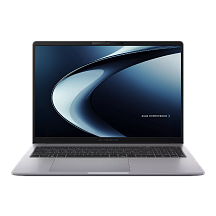
Ноутбук ASUS P3606CCAP-MB0124, 225H, 16 ГБ ОЗУ, 512 ГБ, 16 дюймов
ExpertBook P3 16″: Core Ultra 5 225H, цифровой блок, Thunderbolt 4, HDMI 2.1 и RJ-45
103 150 ₽
В наличии
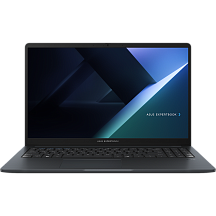
Ноутбук ASUS B1503CVA-S70425, 150U, 16 ГБ ОЗУ, 1024 ГБ, 15.6 дюйма
ExpertBook B1: Core 7 150U, 16 ГБ и 1 ТБ, цифровой блок, два USB-C с видео и RJ-45
128 250 ₽
В наличии
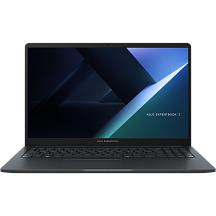
Ноутбук ASUS B1503CVA-S77900, 120U, 16 ГБ ОЗУ, 512 ГБ, 15.6 дюйма
ExpertBook B1 на Core 5 120U: те же порты и клавиатура на ступень доступнее
102 100 ₽
В наличии
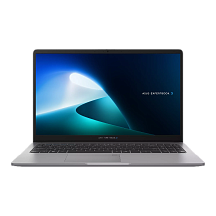
Ноутбук ASUS P1503CVA-S72496, 8 ГБ ОЗУ, 512 ГБ, 15.6 дюйма, 1920x1080, серый
ExpertBook P1: 8-ядерный Core 5 210H, два слота SO-DIMM — память расширяется до 16 ГБ и выше
85 700 ₽
В наличии
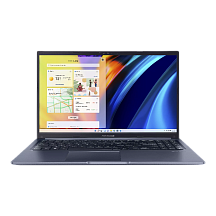
Ноутбук ASUS M1502XA-BQ023, 7940HS, 16 ГБ ОЗУ, 512 ГБ, 15.6 дюйма
Vivobook 15 на Ryzen 9 7940HS и 16 ГБ: тяжёлые таблицы у стола с одним монитором
106 300 ₽
В наличии
Для разъездов и удалённой работы
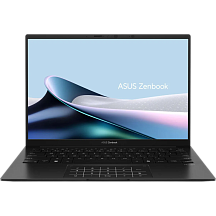
Ноутбук ASUS UM3406GA-QD009, AMD Ryzen AI 7 445, 32 ГБ ОЗУ, 1 ТБ, 14 дюймов
Zenbook 14 OLED: Ryzen AI 7 445, 32 ГБ, 75 Вт·ч, около 1,2 кг, USB4 и ИК-камера
169 050 ₽
В наличии
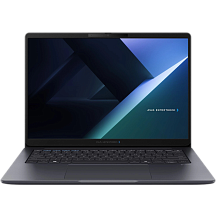
Ноутбук ASUS BM3406CGA-LY0047, Ryzen AI 5 430, 16 ГБ ОЗУ, 512 ГБ, 14 дюймов
ExpertBook B3 G2 14″: Ryzen AI 5 430 с NPU 50 TOPS, RJ-45, два слота памяти
104 250 ₽
В наличии
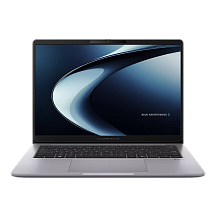
Ноутбук ASUS P3406CCAP-LY0160, Core Ultra 5 225H, 16 ГБ ОЗУ, 512 ГБ, 14 дюймов
ExpertBook P3 14″: Core Ultra 5 225H, Thunderbolt 4, HDMI 2.1 и RJ-45 от 1,43 кг
102 100 ₽
В наличии
Если нужен деловой 16-дюймовый корпус с цифровым блоком у другого производителя, посмотрите обзор HP ProBook 4 G1i 16 — он разобран по документам HP отдельно. Для учебных задач требования мягче, их логика — в гиде по ноутбукам для учёбы.
Чек-лист перед покупкой рабочего ноутбука
- Определите основной сценарий. Стол, дорога, созвоны или несколько мониторов — от этого зависят диагональ, вес и порты.
- Проверьте память. Не меньше 16 ГБ, двумя модулями или со свободным вторым слотом; если память распаяна — сразу берите нужный объём.
- Посмотрите экран. Матовое покрытие, от 300 нит для офиса и от 400 для дороги, формат 16:10 там, где он есть.
- Найдите в спецификации видео и зарядку по USB-C. Нужны слова DisplayPort и Power Delivery, для двух 4K-мониторов — Thunderbolt 4 или USB4.
- Сверьте остальные порты с рабочим местом. HDMI для проекторов, RJ-45 для проводной сети, USB-A для ключа 1С и токенов.
- Для бухгалтерии проверьте цифровой блок. Он есть только у 15,6–16 дюймов; на 14 дюймах — внешний блок или NumberPad.
- Для удалёнки — камера 1080p со шторкой и микрофоны без эха. Для входа по лицу нужна ИК-камера.
- Для разъездов — вес до 1,5 кг и батарея от 50 Вт·ч, зарядка по USB-C.
- Решите вопрос системы. Нужен BitLocker, RDP или домен — Windows 11 Pro; конфигурация без ОС позволяет поставить свою лицензию.
- Процессор — последним. U для документов и дороги, H для тяжёлых таблиц, нескольких мониторов и виртуальных машин.
Порядок здесь сознательно обратный привычному. Разница между соседними процессорами в офисной работе видна в бенчмарке, а отсутствие видеовыхода, сетевого разъёма или цифрового блока — каждый рабочий день, и исправляется только переходниками или новой покупкой.
Коротко о главном
- Сначала сценарий: стол с мониторами, переговорные, дорога или удалёнка. От него зависят диагональ, вес и набор портов, а процессор выбирается последним.
- Для документов, 1С и браузера хватает экономичных процессоров U; серия H нужна под тяжёлые таблицы, много вкладок с созвоном и несколько мониторов.
- 16 ГБ — нижняя граница, и лучше двумя модулями: в одном канале встроенная графика теряет до 40 % производительности по замерам Notebookcheck.
- Матовый экран от 300 нит и формат 16:10 важнее разрешения; цифровой блок есть только у корпусов 15,6–16 дюймов.
- Порт USB-C должен уметь и видео, и зарядку — это пишут в спецификации, по разъёму не видно. Для офиса с проводной сетью нужен RJ-45 в корпусе.
Частые вопросы
Какой процессор нужен ноутбуку для работы с документами и Excel?
Для документов, почты и тонкого клиента 1С хватает экономичных процессоров серии U (Core 5 120U, Core 7 150U, Core Ultra 5 225U). Для больших сводных таблиц, нескольких мониторов и виртуальных машин берите серию H или Ryzen с TDP от 28 Вт.
Сколько оперативной памяти нужно рабочему ноутбуку в 2026 году?
Не меньше 16 ГБ — их рекомендует Zoom и требует Microsoft для Copilot+ PC. Лучше двумя модулями: в одном канале встроенная графика по замерам Notebookcheck теряет около 40 %. 32 ГБ — для аналитиков, разработчиков 1С и виртуальных машин.
Какой ноутбук выбрать бухгалтеру для 1С?
15,6–16 дюймов с цифровым блоком, экраном 1920×1080 и выше, USB-A под ключ защиты и RJ-45 для локальной сети. Если файловая база хранится на самом ноутбуке — NVMe SSD от 512 ГБ.
Обязательно ли брать ноутбук с Windows 11 Pro?
Нет, если не нужны BitLocker, подключение к компьютеру по удалённому рабочему столу, групповые политики и Hyper-V. Для работы в организации с доменом и шифрованием нужна Pro; конфигурация без ОС позволяет установить именно её.
Как подключить к ноутбуку два монитора без док-станции?
Нужны два независимых видеовыхода: например, HDMI и USB-C с DisplayPort или Thunderbolt 4. У ExpertBook P3 G1 их три — Thunderbolt 4, USB-C с видео и HDMI 2.1.
Какой вес и батарея нужны ноутбуку для командировок?
Около 1,5 кг и меньше, батарея от 50 Вт·ч, зарядка по USB-C. Все офисные ноутбуки укладываются в лимит IATA в 100 Вт·ч для перевозки в самолёте без согласования.
