Экран ноутбука: как устроена матрица и почему от одной панели глаза устают, а от другой нет
Экран — единственный компонент ноутбука, который нельзя заменить малой кровью и на который вы смотрите каждую минуту работы. Разбираем физику матрицы, настоящий смысл цифр в характеристиках и то, почему яркость важнее разрешения.
Процессор можно нагрузить наполовину и не заметить разницы. Память — расширить, накопитель — заменить, батарею — поставить новую. Экран остаётся с ноутбуком до конца его жизни: замена панели в сервисе стоит как треть машины, а подобрать матрицу лучше штатной удаётся далеко не всегда.
При этом именно на экране экономят чаще всего. В прайсе он описан двумя строчками — диагональ и разрешение, — и по ним невозможно понять, будете ли вы к вечеру тереть глаза. Разберёмся, что за этими строчками стоит.
Как вообще устроена матрица
Жидкокристаллическая панель сама не светится. Свет даёт подсветка — полоска светодиодов по нижнему или боковому краю, — а слой жидких кристаллов работает как управляемая шторка: под напряжением кристаллы поворачиваются и пропускают или блокируют свет. Цвет добавляют светофильтры: каждый пиксель состоит из красного, зелёного и синего субпикселей.
Отсюда сразу два практических следствия. Первое: идеально чёрного на ЖК-панели не бывает — «шторка» никогда не перекрывает свет полностью, поэтому чёрный в тёмной комнате выглядит тёмно-серым. Второе: яркость регулируется не самой матрицей, а подсветкой, и способ этой регулировки определяет, будет ли экран мерцать.
OLED устроен принципиально иначе: там каждый субпиксель светится сам. Отдельной подсветки нет, а выключенный пиксель просто не излучает свет — отсюда и абсолютный чёрный, и совсем другие сильные и слабые стороны.

Core i7 · ОЗУ 32 ГБ · накопитель 512 ГБ · 13,3''
376 300 ₽
В наличии
Три типа матриц, которые реально встречаются
| Тип | Сильные стороны | Слабые стороны | Где уместен |
|---|---|---|---|
| IPS | Стабильные цвета, широкие углы обзора, нет выгорания, обычно нет ШИМ | Чёрный подсвечен, засветы по краям у дешёвых панелей | Документы, код, таблицы, повседневная работа |
| OLED | Абсолютный чёрный, контраст на порядки выше, отклик доли миллисекунды | Риск выгорания статики, частое мерцание на низкой яркости | Монтаж, фото, кино, работа с цветом |
| TN | Дёшево, высокая частота обновления, малый отклик | Цвета «плывут» при малейшем наклоне, узкие углы обзора | Только бюджетные игровые модели |
Практический вывод простой. Для текста, кода и таблиц берите IPS: он предсказуем и не устраивает сюрпризов. OLED заметно приятнее в фильмах и работе с изображением, но требует внимания к настройкам. TN сегодня оправдан, только если принципиальны высокая частота и минимальная цена одновременно.
Яркость: почему 250 нит — это мало
Нит (кандела на квадратный метр) — мера того, сколько света излучает экран. Панели начального уровня выдают 220–250 нит, средний сегмент — около 300, хорошие рабочие машины — 400 и выше.
Разница ощущается не в тёмной комнате, а днём. При 250 нитах экран у окна превращается в зеркало: вы неосознанно наклоняетесь ближе, напрягаете глаза и через два часа получаете боль в шее и переносице. При 400 нитах картинка остаётся читаемой даже при боковом солнце.
| Яркость | Где комфортно | Ограничения |
|---|---|---|
| До 250 нит | Комната с задёрнутыми шторами, вечерняя работа | У окна и на улице практически нечитаемо |
| 300–350 нит | Обычный офис с потолочным светом | Прямое солнце всё ещё проблема |
| 400–500 нит | Стол у окна, переговорные, работа в дороге | Достаточно для 95 % сценариев |
| 600 нит и выше | Улица, HDR-контент | Заметный расход батареи на максимуме |
Контраст, чёрный и засветы
Контрастность — отношение яркости белого к яркости чёрного. У IPS это обычно 1000:1 или 1200:1, у OLED — условная бесконечность, поскольку чёрный пиксель просто выключен. В светлой комнате разница почти незаметна: внешний свет отражается от поверхности экрана и «поднимает» чёрный у обеих технологий. А вот вечером при просмотре фильма отличие бросается в глаза сразу.
Отдельная тема — засветы по краям. Это неравномерность подсветки: на тёмном фоне углы кажутся светлее центра. Полностью избавиться от этого на ЖК невозможно, но у качественных панелей эффект заметен только на чёрном поле в темноте. Если засветы видны на обычном рабочем столе — это брак.
Цветовой охват: нужен не всем
- sRGB
- Базовое пространство для веба и офиса. 100 % sRGB — это «цвета выглядят так, как задумано». 45 % NTSC, что примерно равно 62 % sRGB, — типичная бюджетная панель с блёклой картинкой.
- DCI-P3
- Кинематографическое пространство, шире sRGB примерно на четверть. Нужно для видео, HDR и работы с цветом.
- Adobe RGB
- Пространство для полиграфии. Актуально при подготовке материалов к печати, в остальных случаях избыточно.
- Delta E (ΔE)
- Мера отклонения цвета от эталона. ΔE меньше 2 — отличие неразличимо глазом. ΔE больше 4 — заметно при сравнении.
Для текста и таблиц охват не имеет значения вообще: буквы одинаково чёрные на любой панели. Он становится важен, когда вы отдаёте результат работы кому-то ещё — тогда фотография, обработанная на панели с охватом 62 % sRGB, у заказчика окажется перенасыщенной.
Важная оговорка: широкий охват без калибровки может мешать. Если система не управляет цветом, обычные интерфейсы на панели DCI-P3 выглядят перенасыщенными — красный становится кислотным. Хорошие ноутбуки дают переключение профилей в фирменной утилите.
Частота обновления и отклик
60 Гц остаются стандартом, но 90 и 120 Гц перестали быть игровой экзотикой. На практике повышенная частота даёт плавную прокрутку текста и более приятное движение курсора — это тот случай, когда назад возвращаться не хочется, хотя объективной пользы для работы немного.
Цена вопроса — расход батареи. Панель 120 Гц обновляется вдвое чаще и потребляет больше. Поэтому многие ноутбуки умеют переключать частоту динамически: 60 Гц от батареи, 120 Гц от сети. Проверьте, что такая настройка есть, если автономность для вас критична.
Время отклика на ноутбучных панелях указывают редко и измеряют по-разному. Для работы оно не имеет значения; в динамичных играх шлейфы за движущимися объектами заметны на медленных IPS, но и здесь разница между 4 и 8 мс куда меньше, чем разница между 60 и 120 Гц.
ШИМ: главная причина усталости глаз
Яркость подсветки регулируют двумя способами. Первый — DC-диммирование: меняется напряжение на светодиодах, они светят слабее, мерцания нет. Второй — широтно-импульсная модуляция, ШИМ: светодиоды быстро включаются и выключаются, а яркость задаётся длительностью пауз. Чем ниже выставленная яркость, тем дольше экран находится в выключенном состоянии.
Глаз этого не видит — но зрительная система реагирует. Типичные жалобы: резь и сухость к вечеру, головная боль после нескольких часов работы, ощущение, что «шрифт дрожит». Причём на другом ноутбуке с формально худшей матрицей тех же симптомов нет.
- Выше 20 кГц или без ШИМ
- Безопасно для любых сценариев, включая длительную работу.
- 2–20 кГц
- Большинство людей ничего не замечают.
- 200–1000 Гц
- Чувствительные люди ощущают дискомфорт через час-полтора.
- Ниже 200 Гц
- Мерцание замечает значительная часть пользователей.
Покрытие: глянец против матового
Глянцевая панель даёт более насыщенную картинку и глубокий чёрный — в магазине она всегда выигрывает. В работе она отражает всё, что находится у вас за спиной: окно, лампу, собственное лицо. Матовое покрытие рассеивает отражения ценой едва заметной «зернистости» изображения.
Это компромисс, о котором почти никто не жалеет. Показательно, что в рабочих сериях — Fujitsu LIFEBOOK, Lenovo ThinkPad, HP ProBook — матовые панели ставят по умолчанию, а глянец встречается только на сенсорных моделях, где он обусловлен конструкцией.
Разрешение, диагональ и масштабирование
Плотность пикселей считается просто: разрешение по диагонали, делённое на размер экрана. Именно она определяет, будет ли текст выглядеть чётким.
| Диагональ и разрешение | Плотность | Нужно ли масштабирование |
|---|---|---|
| 13,3" Full HD | 165 ppi | Нет, текст чёткий |
| 14" Full HD | 157 ppi | Нет |
| 15,6" Full HD | 141 ppi | Нет, но мелкие шрифты грубее |
| 14" 2,8K | 243 ppi | Да, 175 % |
| 16" 4K | 275 ppi | Да, 200 % |
Высокое разрешение выглядит красиво, но у него есть три платы. Первая — автономность: больше пикселей означает больше работы для видеоядра и подсветки. Вторая — часть старых программ до сих пор рисует размытый интерфейс при масштабировании. Третья — в играх нагрузка растёт пропорционально числу пикселей, и встроенная графика такого не тянет.
Разумный подход: на 13–14 дюймах Full HD более чем достаточно, а разницу в цене лучше вложить в яркость и охват. На 16 дюймах и больше высокое разрешение уже оправдано.
Как проверить экран при получении
- Откройте полноэкранные однотонные заливки: белую, чёрную, красную, зелёную, синюю. Битые пиксели видны как точки постороннего цвета.
- На чёрном поле в затемнённой комнате оцените засветы по краям и в углах.
- На белом поле проверьте равномерность: пятна и полосы говорят о проблемах подсветки.
- Опустите яркость до минимума и проверьте ШИМ камерой телефона.
- Наклоните крышку вперёд-назад: у IPS цвета почти не меняются, у TN картинка инвертируется уже на 30 градусах.
- Откройте текст мелким шрифтом и оцените, нет ли ощущения «песка» — у некоторых матовых панелей кристаллический эффект выражен сильнее нормы.
Если экран не устраивает
Замена матрицы технически возможна: панели стандартизированы по разъёмам и креплениям, маркировка указана на наклейке с обратной стороны. На практике стоимость хорошей панели вместе с работой сопоставима с разницей в цене между конфигурациями — то есть выгоднее было сразу взять модель получше.
Куда практичнее другой путь. Если ноутбук большую часть времени стоит на столе, добавьте внешний монитор: за сумму, сопоставимую с доплатой за экран получше, вы получите вдвое больше рабочего пространства, правильную высоту взгляда и возможность выбрать панель именно под свои задачи. Как собрать такое рабочее место на одном кабеле — в отдельном материале.
IPS и OLED из наличия
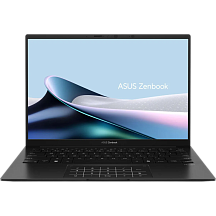
Ноутбук ASUS UM3406GA-QD009, AMD Ryzen AI 7 445, 32 ГБ ОЗУ, 1 ТБ, 14 дюймов
OLED 14″ 16:10 на Ryzen AI 7
146 100 ₽
В наличии
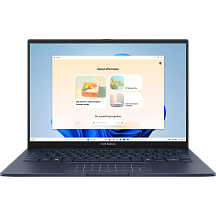
Ноутбук ASUS UX3405CA-ST1336, 255H, 16 ГБ ОЗУ, 1024 ГБ, 14 дюймов
OLED 2880×1800 на Core Ultra 7
150 600 ₽
В наличии
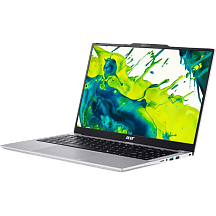
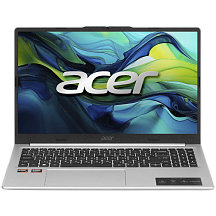
Ноутбук Acer Aspire Lite AL15-53P-722Q, i7-1355U, 16 ГБ ОЗУ, 512 ГБ, 15.6 ″
Матовый IPS 15,6″ для работы без бликов
78 700 ₽
В наличии
Коротко о главном
- 250 нит достаточно только для комнаты без прямого света; для стола у окна нужно от 400 нит.
- OLED даёт абсолютный чёрный и мгновенный отклик, но чаще мерцает на низкой яркости и боится статичной картинки.
- Матовое покрытие в реальной работе даёт больше, чем переход с Full HD на 4K.
- ШИМ проверяется за десять секунд камерой телефона — и это самый недооценённый параметр экрана.
Частые вопросы
Сколько герц нужно экрану ноутбука?
Для работы разница между 60 и 90 Гц заметна в плавности прокрутки, но не критична. 120 Гц и выше имеют смысл в играх и при частой работе с анимацией — и только если ноутбук умеет снижать частоту при работе от батареи.
Сенсорный экран мешает работе?
Не мешает, но добавляет глянцевый слой, около 100 граммов веса и заметный расход батареи. Брать стоит осознанно — например, ради работы пером на трансформере.
Правда ли, что OLED вреден для глаз?
Сам по себе нет. Проблема в способе регулировки яркости: многие OLED-панели используют ШИМ низкой частоты. Если производитель заявляет DC-диммирование или высокочастотную модуляцию, вопрос снимается.
Что важнее — разрешение или яркость?
Яркость и покрытие. Full HD с матовой панелью на 400 нит в реальной работе комфортнее, чем 4K в глянце на 250 нит.
Помогает ли ночной режим?
Смещение цветовой температуры вечером снижает влияние синего света на сон, но не устраняет мерцание подсветки и не заменяет паузы в работе.
Можно ли откалибровать экран самому?
Программные профили без аппаратного колориметра — это подгонка на глаз. Для точной работы с цветом нужен калибратор, он стоит как недорогой монитор и окупается только при профессиональном использовании.
