
Xiaomi G27Qi: обзор монитора, который сделал 2K и 200 Гц массовыми
27 дюймов, разрешение 2560×1440, частота 200 герц и яркость 400 нит — набор, который ещё недавно относился к верхнему сегменту. Разбираемся, где производитель сэкономил и насколько это заметно в деле.
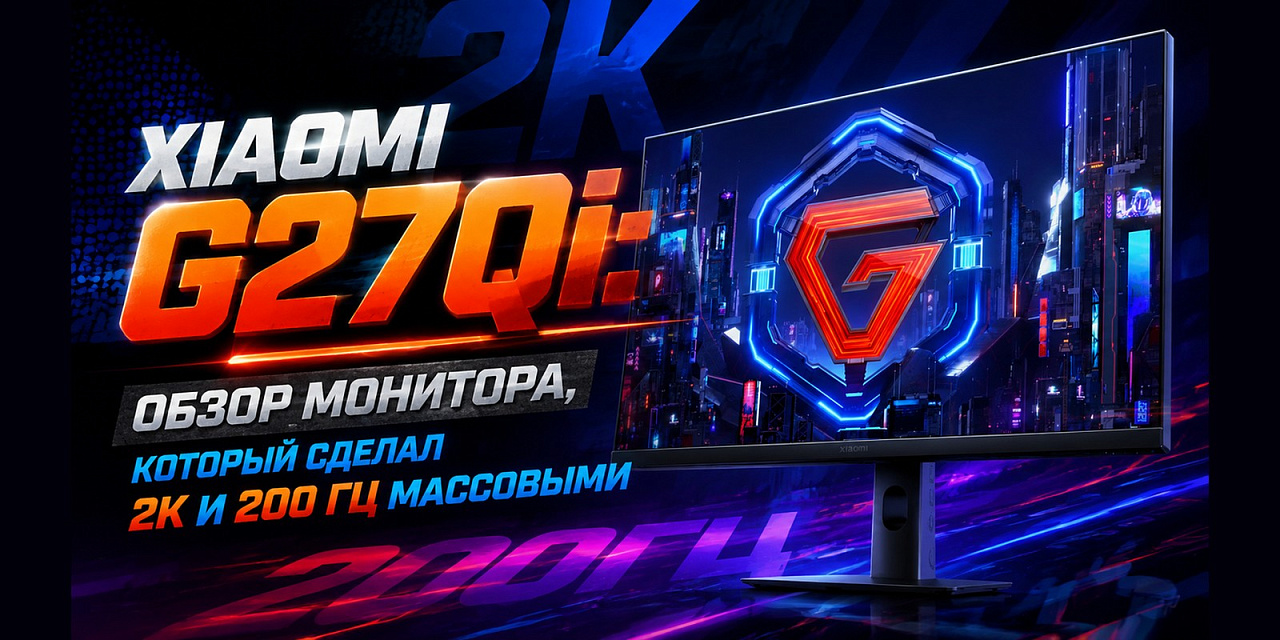
Ещё несколько лет назад связка «2K, 27 дюймов, высокая частота» означала верхнюю ценовую категорию. Сегодня эта конфигурация стала массовой, и G27Qi — характерный представитель нового расклада.
Почему 2K на 27 дюймах — правильное сочетание
Плотность пикселей считается просто: разрешение по диагонали делится на размер экрана. Для 27 дюймов с 2560×1440 получается около 109 пикселей на дюйм. Это та величина, при которой интерфейс Windows выглядит правильно без масштабирования.
| Диагональ и разрешение | Плотность | Масштабирование |
|---|---|---|
| 24" Full HD | 92 ppi | Не нужно |
| 27" Full HD | 82 ppi | Не нужно, но пиксели различимы |
| 27" 2K | 109 ppi | Не нужно — оптимум |
| 27" 4K | 163 ppi | Обязательно 150 % |
| 32" 4K | 138 ppi | Желательно 125–150 % |
На 27-дюймовом Full HD текст выглядит крупновато и заметна пикселизация, на 4K приходится включать масштабирование и мириться с тем, что часть старых программ рисует размытые окна. 2K избавляет от обеих проблем.
Похожие позиции — в разделе каталога Мониторы.
200 герц: кому и зачем
Частота обновления определяет, сколько раз в секунду картинка на экране меняется. Разница между 60 и 144 Гц заметна любому человеку сразу — движение курсора и прокрутка становятся плавными. Дальше начинается зона убывающей отдачи.
- 60 → 120 Гц — качественный скачок, видят все.
- 120 → 165 Гц — заметно в динамичных играх, в работе почти нет.
- 165 → 200 Гц — различают тренированные игроки в соревновательных дисциплинах.
- Свыше 240 Гц — область, где выигрыш измеряется миллисекундами реакции.
Есть и второе соображение: чтобы высокая частота работала, видеокарта должна выдавать соответствующее число кадров. В 2K на высоких настройках 200 кадров в секунду — серьёзное требование. Зато в киберспортивных проектах со сниженной графикой такой запас оправдан.
Время отклика и что скрывается за одной миллисекундой
Цифра «1 мс» на коробке встречается почти у всех игровых мониторов, и почти всегда она измерена методом GtG в режиме максимального разгона матрицы. Понимать разницу полезно.
- GtG (Grey to Grey)
- Время перехода между двумя оттенками серого. Самый выгодный для производителя способ измерения: именно эти переходы у IPS самые быстрые.
- MPRT
- Время, в течение которого пиксель виден глазу. Величина относится к чёткости движущегося объекта и достигается вставкой чёрного кадра ценой яркости.
- Разгон матрицы (Overdrive)
- Кристаллы подгоняются повышенным напряжением. Ускоряет переход, но при избытке даёт артефакт — светлый след за объектом.
Не выкручивайте разгон на максимум. В меню обычно три уровня, и средний почти всегда оптимален — шлейфов уже нет, а обратных артефактов ещё нет. Проверить легко на тестовой картинке с движущимися объектами.
Яркость 400 нит — недооценённое преимущество
В характеристиках эта цифра теряется среди частот и разрешений, хотя влияет на комфорт сильнее многих других. Типичный офисный монитор выдаёт 250 кд/м², и в комнате с окном за спиной этого не хватает: приходится либо задёргивать шторы, либо мириться с бликами.
400 нит дают запас, при котором монитор остаётся читаемым днём в светлой комнате, а вечером яркость можно опустить до комфортных 30 %. Заодно это условие для минимально осмысленного HDR.
Что даёт переход с Full HD на 2K
Разница между разрешениями измеряется не только чёткостью текста. На 27 дюймах она меняет сам характер работы.
- Рабочая площадь. 2K вмещает примерно на 78 % больше пикселей, чем Full HD. Практически это два документа рядом без прокрутки.
- Чёткость шрифтов. При 109 ppi края букв перестают выглядеть ступенчатыми — глаза меньше устают на длинных текстах.
- Детализация в играх. Мелкие объекты на расстоянии становятся различимы, а сглаживание можно ослабить.
- Нагрузка на видеокарту. Обратная сторона: кадров в 2K будет примерно на треть меньше, чем в Full HD.
Если монитор берётся и для работы, и для игр, 2K на 27 дюймах — самая сбалансированная точка. Full HD на этой диагонали уже выглядит грубовато, а 4K требует масштабирования и заметно более мощной видеокарты.
На чём сэкономлено
Цена такой конфигурации предполагает компромиссы, и важно понимать, где именно они сделаны.
- Подставка. Обычно только наклон, без регулировки высоты и поворота. Решается кронштейном VESA — как его выбрать, разобрано в отдельном материале.
- Корпус. Пластик без изысков, тонкие рамки достигаются конструкцией, а не материалами.
- Меню. Управление джойстиком, но набор настроек скромнее, чем у мониторов верхнего сегмента.
- Динамики. Часто отсутствуют вовсе — и это лучше, чем ставить формальные два ватта.
- Заводская калибровка. Отчёта в коробке нет, цвета настраиваются на глаз или колориметром.
Порты и что к чему подключать
Набор разъёмов у мониторов этого класса стандартный, но распределение возможностей между ними неочевидно.
| Разъём | Что тянет | Когда использовать |
|---|---|---|
| DisplayPort 1.4 | 2K при 200 Гц и выше | Основное подключение к видеокарте |
| HDMI 2.0 | 2K при 144 Гц | Второй компьютер, консоль |
| HDMI 2.1 | 2K при 200 Гц, 4K при 120 | Современные консоли и видеокарты |
| USB-C с DP Alt Mode | Изображение плюс питание | Ноутбук одним кабелем |
Частая ошибка: подключить монитор по HDMI, увидеть в настройках потолок в 144 Гц и решить, что заявленные 200 — маркетинг. На деле нужно просто переключиться на DisplayPort.
Вторая частая ошибка — кабель. Комплектный рассчитан на заявленный режим, а вот случайный шнур из ящика может ограничить частоту или давать мерцание на высоком разрешении.
Синхронизация частоты и разрывы картинки
Поддержка FreeSync — вещь, которую замечаешь не сразу, но без которой потом неуютно. Технология синхронизирует момент обновления экрана с готовностью очередного кадра видеокарты.
Без синхронизации при несовпадении частот экран показывает половину старого кадра и половину нового — это выглядит как горизонтальный разрыв изображения. Особенно заметно при резких поворотах камеры.
Включается функция в двух местах: в меню монитора и в панели управления видеокартой. Часто её забывают активировать и потом жалуются на разрывы при заявленной поддержке.
Что проверить при получении
Панель — единственная деталь монитора, которую нельзя починить малой кровью. Осмотр сразу после распаковки стоит четверти часа и решает вопрос обмена, пока продавец к нему готов.
- Однотонные заливки. Белая, чёрная, красная, зелёная, синяя во весь экран. Битые пиксели видны как точки постороннего цвета.
- Засветы. Чёрное поле в затемнённой комнате: по краям и в углах не должно быть выраженных светлых пятен.
- Равномерность. Белое поле: пятна и полосы говорят о проблемах с подсветкой.
- Частота. Убедитесь, что система видит заявленный режим, а не только 60 Гц.
- Геометрия и рамки. Проверьте, нет ли перекоса матрицы относительно корпуса и люфта в подставке.
- Шлейфы движения. Тестовая картинка с движущимися объектами покажет, не переразогнана ли матрица.
Настройка в первый вечер
- Подключите по DisplayPort и выставьте максимальную частоту в параметрах дисплея Windows.
- Включите FreeSync в меню монитора и в панели управления видеокартой.
- Выберите средний уровень разгона матрицы, проверьте на тестовой картинке отсутствие светлых следов.
- Опустите яркость до 30–40 % для помещения, поднимайте только при ярком дневном свете.
- Установите цветовую температуру около 6500 K — это нейтральная точка, привычная глазу.
- Отключите избыточные режимы улучшения картинки: динамический контраст и повышение резкости обычно только вредят.
Подробный разбор всех пунктов меню и того, что каждый из них меняет, — в отдельной инструкции.
Настройка под глаза
Высокая яркость — преимущество только тогда, когда ею управляют. Выкрученный на максимум монитор в тёмной комнате утомляет быстрее, чем тусклый.
- Днём при естественном свете держите 60–80 % яркости.
- Вечером опускайте до 25–35 %: экран не должен быть заметно ярче окружения.
- Цветовую температуру к вечеру смещайте в тёплую сторону — это снижает долю синего в спектре.
- Не работайте с ярким источником света за спиной: даже матовое покрытие не спасает от прямого отражения.
- Проверьте отсутствие мерцания подсветки камерой телефона на минимальной яркости.
Сколько такой монитор прослужит
Мониторы — техника долгоживущая, и при покупке полезно представлять, что именно ограничит срок службы.
| Что стареет | Через сколько | Проявление |
|---|---|---|
| Подсветка | 5–8 лет | Постепенное снижение максимальной яркости |
| Конденсаторы платы | 7–10 лет | Мерцание, отказ включаться |
| Разъёмы | От числа переключений | Пропадание сигнала при шевелении кабеля |
| Матрица | Переживает остальное | Битые пиксели появляются редко |
| Актуальность разрешения | 5–7 лет | Интерфейсы устаревают быстрее панели |
Монитор покупается на дольше, чем компьютер, поэтому запас по разрешению и частоте окупается — менять его вы будете реже, чем видеокарту.
С чем сравнивать при выборе
В том же ценовом диапазоне встречаются три принципиально разных предложения, и выбор между ними стоит делать осознанно.
| Вариант | Сильная сторона | Чем платите |
|---|---|---|
| 2K, 27", 200 Гц | Баланс работы и игр | Нет USB-C и калибровки |
| Full HD, 24", 240 Гц | Максимальная частота | Мало рабочего места |
| 4K, 27", 60 Гц | Чёткость и детализация | Не для динамичных игр |
| 2K, 27", 100 Гц с USB-C | Рабочее место на одном кабеле | Ниже частота |
Если монитор берётся под работу и подключается к ноутбуку, стоит присмотреться к моделям с USB-C — они заменяют док-станцию и заметно упрощают ежедневный ритуал.
Чего здесь нет
Список без прикрас: за чем в эту модель идти не стоит.
- Заводской калибровки. Отчёта в коробке нет, точность цвета из коробки средняя по сегменту.
- USB-хаба и Type-C с питанием. Монитор подключается видеокабелем, рабочее место на одном проводе не собрать.
- Встроенных динамиков. У части версий их нет вовсе, и это лучше формальных двух ватт.
- Продвинутого HDR. Наклейка встречается, но без локального затемнения расширенного диапазона не получится.
- Регулировки высоты. Решается кронштейном.
Про соотношение цены и характеристик
Отдельно стоит сказать о том, почему такая конфигурация стала доступной. Панели 2K на 27 дюймов производятся огромными тиражами, а высокая частота перестала требовать особой электроники — контроллеры подешевели вместе с матрицами.
Экономят производители не на панели, а на обвязке: подставке, материалах корпуса, наборе портов и заводской настройке. Именно поэтому при равной матрице разброс цен между моделями остаётся заметным.
Подставка, крепление и место на столе
О подставке вспоминают в последнюю очередь, а сталкиваются с ней каждый день. У мониторов этого сегмента она обычно минималистичная, и это стоит учесть заранее.
- Только наклон
- Типичный вариант. Высота фиксирована, и если стол высокий, экран окажется ниже комфортного уровня.
- Регулировка высоты
- Встречается у офисных серий. Ход 100–150 мм закрывает большинство ситуаций.
- Поворот в портрет
- Полезен для кода и документов, но требует матрицы с хорошими углами обзора.
- Крепление VESA
- Стандартная площадка 100×100 мм. Кронштейн решает все вопросы разом и освобождает стол.
Если планируете два монитора или ограничены глубиной стола, кронштейн стоит заложить сразу: он дешевле доплаты за монитор с продвинутой подставкой и даёт больше свободы. Как выбрать и посчитать нагрузку, разобрано в отдельном материале.
Итог
G27Qi — характерный пример того, как конфигурация из верхнего сегмента спускается в массовый. Матрица здесь без обмана: разрешение, частота и яркость соответствуют заявленным, а сэкономлено на том, что чинится кронштейном и парой настроек в меню.
Для человека, который хочет один монитор и под работу, и под игры, это сегодня одна из самых сбалансированных точек на рынке.
Кому подойдёт
| Профиль | Вердикт |
|---|---|
| Игры, включая соревновательные | Да, целевой сценарий |
| Работа с текстом и кодом | Да, плотность пикселей идеальна |
| Монтаж и фото на любительском уровне | Да, при базовой калибровке |
| Профессиональная работа с цветом | Нет, нужна заводская калибровка и охват |
| Офис с несколькими мониторами | Да, но заложите кронштейны |

Монитор Xiaomi ELA6656RU, 23.8 дюйма, 1920x1080, 200 Гц, IPS, серебристый, чёрный
23,8'' · 1920x1080 · IPS · 200
12 000 ₽
В наличии
Коротко о главном
- 2K на 27 дюймах — оптимум по плотности пикселей: масштабирование не нужно, текст чёткий.
- 400 кд/м² — заметно выше типичных 250 у офисных панелей, монитор комфортен в светлой комнате.
- Экономия видна в подставке и материалах корпуса, а не в матрице.
Частые вопросы
Хватит ли моей видеокарты для 200 Гц в 2K?
В киберспортивных играх со сниженными настройками — да. В современных проектах на высоких настройках получить 200 кадров сложно даже на старших видеокартах.
Нужен ли DisplayPort или хватит HDMI?
Для 2K при 200 Гц надёжнее DisplayPort. HDMI справится при версии 2.1, но проверьте, что кабель соответствует.
Заметна ли разница между 144 и 200 Гц?
В обычных задачах нет. В динамичных играх различают те, кто целенаправленно сравнивает; для большинства это уже зона тонких ощущений.
Можно ли повесить на кронштейн?
Да, крепление VESA стандартное. Это заодно решает вопрос отсутствия регулировки высоты у штатной подставки.
Нужен ли монитору встроенный USB-хаб?
Если подключаете ноутбук — очень удобно: периферия остаётся воткнутой в монитор. Для настольного компьютера почти бесполезно.
Стоит ли доплачивать за 4K вместо 2K?
На 27 дюймах — спорно: придётся включать масштабирование, а нагрузка на видеокарту вырастет вчетверо. На 32 дюймах 4K уже оправдан.
Как понять, что матрица переразогнана?
На тестовой картинке с движущимися объектами появляется светлый след перед объектом. Лечится снижением уровня Overdrive в меню.
Нужен ли монитору сертификат по мерцанию?
Формулировки вроде Flicker Free означают отсутствие заметного ШИМ. Проверить проще самому камерой телефона на минимальной яркости.
Подойдёт ли для работы по восемь часов?
Да: 2K на 27 дюймах даёт чёткий текст, а высокая яркость позволяет работать в светлой комнате. Настройте цветовую температуру потеплее к вечеру.
