


Планшеты Сравнение
Huion или Wacom: чем отличаются перья, драйверы и рабочая область и за что доплата
На бумаге у новых Huion Kamvas 16 384 уровня нажима, у Wacom 8192, а стоит Wacom заметно дороже. Разбираем по паспортам Huion и Wacom и независимому замеру, чем на деле различаются перья, какие системы каждый бренд поддерживает сам, как рабочая область ложится на монитор 16:9 и что вы получаете за доплату у Intuos Pro и Wacom One 14.

Первый графический планшет обычно выбирают так: открывают две карточки и сравнивают цифры. У Huion Kamvas 16 384 уровня нажима, у Wacom 8192, а Wacom при этом дороже — иногда в разы. Вывод напрашивается сам, только число уровней мало что говорит о поведении пера на поверхности. Куда больше значат усилие, с которого перо начинает рисовать, настройка кривой в драйвере и то, с какими системами производитель вообще обещает работать.
Ниже — сравнение по четырём пунктам: перо, драйверы, рабочая область и то, за что берут деньги. Опора — паспорта на сайтах Huion и Wacom, документация проекта Linux Wacom и замер экрана Kamvas 16 Gen 3, сделанный независимым обозревателем. Модели — те, что есть в наличии: Huion Inspiroy и Kamvas, Wacom Intuos Pro 2025 года и Wacom One 14.
Кто есть кто: восемь моделей в двух линейках
У обоих брендов планшеты делятся на два класса. Без экрана вы рисуете на столе и смотрите в монитор: у Huion это Inspiroy, у Wacom — Intuos и Intuos Pro. С экраном перо касается самого изображения: у Huion это Kamvas, у Wacom — Wacom One и Cintiq. Ниже — паспортные цифры моделей, о которых пойдёт речь.
| Модель | Тип | Рабочая область | Перо и нажим | Подключение |
|---|---|---|---|---|
| Huion Inspiroy 2 S (H641P) | без экрана | 160 × 100 мм | PW110, 8192 | USB-C |
| Huion Inspiroy 2 M (H951P) | без экрана | 221 × 138 мм | PW110, 8192 | USB-C |
| Huion Inspiroy H1060P | без экрана | 254 × 158,8 мм | PW100, 8192 | micro-USB |
| Huion Inspiroy Giano (G930L) | без экрана | 345,4 × 215,9 мм | PW517, 8192 | USB-C, Bluetooth 5.0 |
| Wacom Intuos Pro L (2025) | без экрана | 349 × 195 мм | Pro Pen 3, 8192 | USB-C, Bluetooth LE |
| Huion Kamvas 13 Gen 3 | экран 13,3″, 1920 × 1080 | 293,8 × 165,2 мм | PW600L, 16 384 | кабель 3-в-1 или USB-C |
| Wacom One 14 | экран 14″, 1920 × 1080 | около 309 × 174 мм | Wacom One Pen, 4096 | один USB-C с видео |
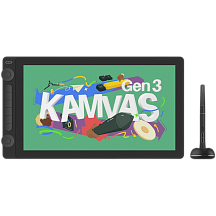
| Huion Kamvas 16 Gen 3 | экран 15,8″, 2560 × 1440 | 350 × 197 мм | PW600L, 16 384 | кабель 3-в-1 или USB-C |
Наклон ±60° и разрешение 5080 линий на дюйм в паспортах у всех перьев из таблицы одинаковые, поэтому дальше о них ни слова. Интереснее столбец «Перо»: у Huion каждая модель идёт со своим пером, у Wacom перья совместимы между моделями и переходят из поколения в поколение.
Уровни нажима: почему 16 384 не вдвое лучше 8192
Уровни нажима — это число ступеней, на которые планшет делит усилие от лёгкого касания до максимального. Wacom держит 8192 уже два поколения пера подряд: по данным CG Channel, столько же было у Pro Pen 2 образца 2017 года, столько и у Pro Pen 3, который пришёл с Intuos Pro 2025. Huion перешёл на 16 384 вместе с пером PenTech 4.0 — оно стоит в Kamvas третьего поколения.
Рука ощущает другое: с какого усилия перо начинает оставлять след и как драйвер переводит нажим в толщину линии. Первое называют порогом срабатывания (IAF). Для пера PW600L Huion указывает 2 грамма на странице Kamvas 16 Gen 3, а на странице Kamvas 22 Gen 3 добавляет оговорку: цифра получена в лаборатории в идеальных условиях. Сноска полезнее самой цифры — производитель сам предупреждает, что с вашим наконечником и под вашим углом наклона будет иначе.
Второе настраивается в драйвере у обоих брендов: кривую нажима двигают по точкам, и тот, у кого рука тяжёлая, делает перо «жёстче», а тот, кто рисует едва касаясь, — «мягче». У Kamvas 16 Gen 3 Huion вдобавок разрешает выбрать, какое усилие считать максимальным: от 200 до 500 граммов.
- Порог срабатывания: чем он ниже, тем легче провести тонкую линию без нажима. Huion его публикует, у Wacom этой цифры в спецификациях нет.
- Волнистость диагоналей: проведите медленную линию под линейку под углом 45°. Если она идёт зигзагом, кривая нажима здесь не поможет, она управляет только толщиной линии.
- Наконечники: у Kamvas 16 Gen 3 в коробке десять сменных, у Wacom One 14 — три и инструмент для замены.
Перо как байонет: что переезжает на следующий планшет
У Wacom перо — отдельная система. На странице Intuos Pro 2025 Wacom перечисляет совместимые перья: прежние модели Wacom (Pro, Classic, Art, Grip), Staedtler Noris digital, LAMY AL-star и safari в EMR-версии, Dr. Grip Digital, Kaweco, Mitsubishi 9800 и S Pen от Galaxy S22 Ultra. Для Wacom One 14 производитель называет Staedtler, LAMY и Dr. Grip. Перо ведёт себя как объектив с байонетом: купили под одну камеру — оно подходит и к следующей.
Сам Pro Pen 3 собирается из модулей: Wacom продаёт набор, в котором меняются толщина грипа, вес, боковые кнопки и баланс. Для тех, кто держит перо по восемь часов в день, это аргумент, ради которого и платят. Есть и тонкость: прежнему Art Pen 2 для работы с новым Intuos Pro нужна прошивка через приложение Wacom Center.
У Huion перья подбирают по модели планшета. В справке Huion прямо советует свериться со списком, какое перо подходит именно к вашему устройству. В нашей подборке это PW100 у H1060P, PW110 у Inspiroy 2, PW517 у Giano и PW600L у Kamvas третьего поколения. Запасное перо ищите по номеру с наклейки на планшете, а не по внешнему сходству.
Если у вас уже есть Galaxy с пером и вы сомневаетесь, нужен ли отдельный планшет вообще, этот выбор разобран в статье о Galaxy Tab и графическом планшете для рисования.
Драйверы: Windows, Mac, Linux и Android
Без драйвера планшет не знает ни кривой нажима, ни ваших сочетаний на кнопках, так что этот пункт важнее, чем кажется. Под Windows и macOS драйверы есть у обоих брендов. Разница начинается на других системах и на старых компьютерах.
| Система | Huion (модели из таблицы) | Wacom Intuos Pro 2025 | Wacom One 14 |
|---|---|---|---|
| Windows | да | 10 и новее | 10 и новее |
| macOS | 10.12 и новее | 13 и новее | 13 и новее |
| ChromeOS | Inspiroy 2; Giano по кабелю | нет в списке | да |
| Android | H1060P, Inspiroy 2, Giano по Bluetooth; Kamvas Gen 3 — с телефоном, у которого USB-C выводит видео | нет в списке | нет в списке |
| Linux | драйвер Huion для Ubuntu 20.04 | драйвер сообщества Linux Wacom | драйвер сообщества Linux Wacom |
Требование macOS 13 у Wacom отсекает Mac, которые остались на Monterey и старше. С Linux ситуация обратная привычной: у Huion в паспортах значится собственный драйвер для Ubuntu, а Wacom свои новые модели под Linux не заявляет. Работают они через проект Linux Wacom: по его документации драйвер, совместимый с большинством устройств Wacom, уже стоит в дистрибутиве, а в библиотеке libwacom есть описания и Intuos Pro 2025 (PTK870), и Wacom One 14.
Если вы переезжаете с одного бренда на другой, старый драйвер снимите до установки нового. Huion требует этого в инструкции по установке: любой драйвер планшета, своей марки или чужой, удаляют заранее, иначе они конфликтуют. Пошаговая установка и калибровка пера Huion — тема отдельного материала.
К планшетам Wacom прилагаются пробные версии Clip Studio Paint EX до шести месяцев, Capture One на три месяца. Получить их можно после регистрации с Wacom ID.
Рабочая область: размер и пропорции 16:10 против 16:9
Драйвер растягивает рабочую область планшета на экран монитора. Если пропорции совпадают, круг на планшете остаётся кругом на экране. Если нет, драйвер либо сплющивает изображение, либо, в режиме сохранения пропорций, отключает часть поля.
Все Huion без экрана из таблицы сделаны в пропорции 16:10. У H1060P поле 254 × 158,8 мм. На мониторе 16:9 при сохранении пропорций используется высота 254 × 9 / 16 ≈ 143 мм, и полоска около 16 мм простаивает — десятая часть площади. Wacom в 2025 году перевёл Intuos Pro на 16:9, и у модели L поле 349 × 195 мм совпадает с монитором без остатка. У прошлого Intuos Pro L было 311 × 216 мм, это пропорции около 3:2.
Размер — вопрос монитора и привычки. Маленькое поле на большом мониторе растягивает каждое движение: при 2560 пикселях в ширину поле 160 мм даёт 16 пикселей на миллиметр хода руки, и мелкая работа становится труднее. Большое поле требует двигать рукой от локтя и занимает на столе место клавиатуры. Для первого планшета мы советуем средний размер класса Inspiroy 2 M: маленький быстро упрётся в монитор 27 дюймов, а к большому сначала придётся привыкать.
| Монитор и задача | Поле планшета | Модели |
|---|---|---|
| ноутбук 13–14″, подписи, ретушь | около 16 × 10 см | Inspiroy 2 S (H641P) |
| монитор 24″, рисование кистью от запястья | 22–25 см по ширине | Inspiroy 2 M, H1060P |
| монитор 27″ и больше, рисование от локтя | около 35 × 20 см | Giano, Intuos Pro L |
С экраном за одни деньги: Kamvas 13 Gen 3 и Wacom One 14
Эти два планшета с экраном стоят примерно одинаково, поэтому сравнение получается прямым. Ниже — данные Huion и Wacom; яркость, охват и число уровней у Wacom One 14 приведены по публикации CG Channel, на сайте Wacom их нет.
| Huion Kamvas 13 Gen 3 | Wacom One 14 | |
|---|---|---|
| Экран | 13,3″, 1920 × 1080 | 14″, 1920 × 1080, IPS |
| Охват и яркость | 99 % sRGB, 220 кд/м² | 98 % sRGB, 285 кд/м² |
| Перо | PW600L, 16 384 уровня, порог 2 г | Wacom One Pen, 4096 уровней, две кнопки |
| Сторонние перья | перья Huion по таблице совместимости | Staedtler, LAMY, Dr. Grip |
| Подключение | кабель 3-в-1 (HDMI и USB-A) или полноценный USB-C | один USB-C с DisplayPort или Thunderbolt 3 и новее |
| Системы | Windows, macOS, Android, Linux | Windows 10+, macOS 13+, ChromeOS |
| Масса | 865 г | 750 г |
Главная развилка — кабель. По пресс-релизу Wacom One 14 получает питание, видео и данные по одному USB-C, и порт компьютера должен выводить изображение: Thunderbolt 3 и новее или USB-C с DisplayPort. Если у ноутбука USB-C только для зарядки и данных, понадобится отдельный Wacom Converter. Kamvas 13 Gen 3 подключается кабелем 3-в-1 через HDMI, а полноценный кабель USB-C Huion продаёт отдельно. Как понять, выводит ли ваш USB-C картинку, — в статье о мониторе с USB-C.
Если компьютер свежий, а рисовать предстоит на Chromebook или нужно перо привычной марки канцтоваров, весы склоняются к Wacom. Если важны Linux, Android-телефон или старый ноутбук с HDMI, Huion закрывает это из коробки.
Kamvas 16 Gen 3: что показал замер
Kamvas 16 Gen 3 проверяли и со стороны, без опоры на паспорт. Обозреватель Parka Blogs прогнал экран калибратором Spyder X2 и получил 100 % sRGB, 90 % Adobe RGB, 94 % P3 и до 240 кд/м² при паспортных 220. Замер вышел выше паспорта, такое приятно видеть. В заводском отчёте калибровки его экземпляра средняя ΔE по sRGB — 0,86 при обещанных Huion «меньше 1,5».
Перо в том же обзоре проводит тонкую линию почти без нажима и не даёт заметной волны на медленных диагоналях. Минус автор нашёл один: 15,8 дюйма с разрешением 2560 × 1440 неудобно сочетаются с macOS, и для нормального масштаба интерфейса ему понадобилась программа BetterDisplay.
Точность у экранов Huion указывает сам: ±0,3 мм в центре и ±2 мм в углу. Смещение курсора относительно кончика пера у краёв убирают калибровкой пера в драйвере. С цветом экрана без калибратора тоже можно кое-что сделать — что именно, разобрано в статье о калибровке монитора без колориметра.
По цене Kamvas 16 Gen 3 стоит на одной ступени с Intuos Pro L. За одни деньги выбор выглядит так: экран 2,5K с пером у Huion или планшет без экрана, зато с модульным пером и тремя устройствами на одной кнопке у Wacom.
Без экрана и без провода: Intuos Pro L против Giano
По площади поля эти двое почти равны, а по цене Intuos Pro L дороже Giano в три с лишним раза. Где эта разница, видно по паспортам.
| Huion Inspiroy Giano (G930L) | Wacom Intuos Pro L (2025) | |
|---|---|---|
| Рабочая область | 345,4 × 215,9 мм, 16:10 | 349 × 195 мм, 16:9 |
| Толщина и масса | 9 мм, 1145 г | 4–7 мм, 660 г |
| Перо | PW517, 8192, без батарейки | Pro Pen 3, 8192, без батарейки, модульное |
| Опрос пера | более 300 точек в секунду | 300 точек в секунду |
| Связь | USB-C, Bluetooth 5.0 | USB-C, Bluetooth LE, до трёх устройств |
| Работа от батареи | около 18 часов | не меньше 16 часов |
| Кнопки | 6 клавиш | 10 клавиш и два колеса |
| Системы | Windows, macOS, ChromeOS, Android, Linux | Windows 10+, macOS 13+ |
Giano выигрывает по высоте поля, заявленной работе от батареи и списку систем. Intuos Pro L легче почти на полкило и тоньше, переключается между тремя компьютерами ползунком и несёт два колеса под масштаб и размер кисти. Разница в весе ощущается каждый раз, когда планшет перекладывают со стола на колени или убирают в рюкзак.
Что даёт доплата за Wacom и что остаётся у Huion
Если свести всё вместе, доплата у Wacom уходит в вещи, которые трудно поместить в одну строку паспорта.
- Перо как система: старые перья Wacom, канцелярские EMR-ручки и S Pen работают с новыми планшетами, Pro Pen 3 подгоняется под руку набором деталей.
- Корпус: тоньше и легче при той же площади поля, у Intuos Pro L 660 г против 1145 г у Giano.
- Мелочи для ежедневной работы: переключение между тремя устройствами, колёса, поддержка Chromebook у Wacom One 14, пробные версии программ после регистрации.
Чего за доплату нет: больших чисел нажима, собственных драйверов под Linux и Android, опубликованного порога срабатывания пера. Почему Wacom эту цифру не выкладывает, нам неизвестно: в спецификациях Intuos Pro её нет. У Huion в той же цене вы получаете больше паспортных характеристик, официальную поддержку Linux и Android и, у экранных моделей, кабель 3-в-1 для компьютеров без USB-C с видео.
Шесть ситуаций и что под них подходит
- Первый планшет, учёба, ретушь фото
- Inspiroy 2 S или M, H1060P. Недорогой вход: за первые месяцы становится понятно, нужен ли планшет вообще и какого размера, а нажим у их перьев те же 8192 уровня, что у Giano и Intuos Pro.
- Монитор 27 дюймов, рисование без провода
- Giano или Intuos Pro L. Wacom стоит брать, если важны вес, переключение между компьютерами и модульное перо.
- Linux или Android-телефон
- Huion: драйвер для Ubuntu и поддержка Android указаны в паспортах большинства моделей.
- Рисовать прямо на экране, у ноутбука нет USB-C с видео
- Kamvas 13 Gen 3 с кабелем 3-в-1 через HDMI. Wacom One 14 к такому ноутбуку подключится только через конвертер.
- Chromebook или перо Staedtler и LAMY
- Wacom One 14: ChromeOS в списке систем, сторонние перья — в списке совместимых.
- Работа с цветом на экране планшета
- Kamvas 16 Gen 3: 2560 × 1440, заводская калибровка и замер с полным охватом sRGB.
Планшеты без экрана
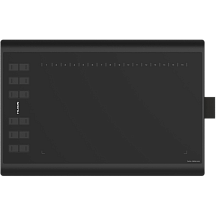
Графический планшет Huion INSPIROY H1060P, 12 ″, 8192 уровней нажима, USB
Поле 254 × 158,8 мм и 12 клавиш, перо без батарейки
5 250 ₽
В наличии
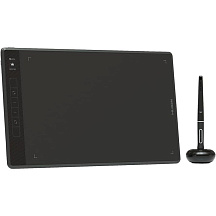
Графический планшет Huion Inspiroy Giano G930L, 15 ″, 8192 уровней нажима, USB
Giano: большое поле и Bluetooth, работает с Android и Chromebook
16 600 ₽
В наличии
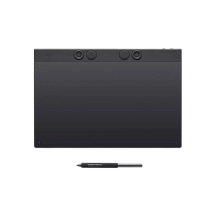
Графический планшет Wacom Intuos Pro L PTK870K0B, 0 ″, 8192 уровней нажима, Bluetooth, USB
Intuos Pro L 2025: поле 16:9, Pro Pen 3, три устройства, 660 г
59 400 ₽
В наличии
Планшеты с экраном
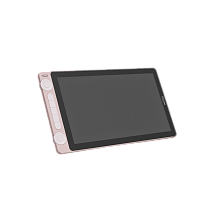
Интерактивный дисплей Сенсорный Huion KAMVAS 13 Gen 3 Pink, 13.3 ″, 16384 уровней нажима
13,3″ и перо на 16 384 уровня, кабель 3-в-1 для компьютеров без USB-C с видео
34 000 ₽
В наличии

Интерактивный дисплей Wacom Interactive display One 14, 14 ″, 4096 уровней нажима, USB
Wacom One 14: один кабель USB-C, ChromeOS, перья Staedtler и LAMY
35 000 ₽
В наличии
Интерактивный дисплей Сенсорный Huion KAMVAS 16 Gen 3, 15.8 ″, 16384 уровней нажима
15,8″ 2560 × 1440, заводская калибровка, под работу с цветом
57 850 ₽
В наличии
Коротко о главном
- Число уровней нажима мало что решает: у Wacom Pro Pen 2 и Pro Pen 3 по 8192, у пера Huion PenTech 4.0 — 16 384. Важнее порог срабатывания и настройка кривой; Huion порог публикует (2 г), Wacom — нет.
- Перо Wacom переходит между устройствами: Intuos Pro 2025 принимает прежние перья Wacom, Staedtler, LAMY и S Pen от Galaxy S22 Ultra. Перо Huion подбирается под конкретную модель планшета.
- Linux и Android Huion поддерживает сам, для большинства моделей. Intuos Pro 2025 официально работает только с Windows 10+ и macOS 13+, в Linux — через драйвер сообщества Linux Wacom.
- У Huion без экрана из подборки поле 16:10, у Intuos Pro 2025 — 16:9. На мониторе 16:9 с сохранением пропорций H1060P теряет около 16 мм высоты, это десятая часть поля.
- Kamvas 13 Gen 3 и Wacom One 14 стоят примерно одинаково. Huion берёт пером и кабелем 3-в-1 для старых компьютеров, Wacom — яркостью, весом и поддержкой Chromebook.
Частые вопросы
Что лучше для начинающего — Huion или Wacom?
Для первого планшета без экрана разница между брендами меньше, чем разница в цене. Inspiroy 2 M или H1060P дают перо без батарейки на 8192 уровня и поддержку Windows, macOS, Android и Linux. К Wacom имеет смысл переходить, когда понятно, что рисование надолго и нужны модульное перо или лёгкий корпус.
Подойдёт ли перо Huion к планшету Wacom и наоборот?
Перьев Huion в списке совместимых у Wacom нет, а Huion подбирает перо под конкретную модель своего планшета. Wacom Intuos Pro 2025 принимает прежние перья Wacom, EMR-ручки Staedtler, LAMY, Dr. Grip и S Pen от Galaxy S22 Ultra.
Работают ли планшеты с Android-телефоном?
Большинство Huion из подборки — да: H1060P и Inspiroy 2 по кабелю, Giano по Bluetooth, Kamvas Gen 3 — с телефоном, у которого USB-C выводит видео. У Intuos Pro 2025 и Wacom One 14 Android в списке систем не указан.
Можно ли держать драйверы Huion и Wacom на одном компьютере?
Лучше не надо. Huion в инструкции требует удалить драйвер любого другого планшета перед установкой своего, иначе драйверы конфликтуют.
Чем Intuos Pro 2025 отличается от предыдущего?
Поле стало 16:9 (у L 349 × 195 мм вместо 311 × 216 мм), корпус тоньше 7 мм, опрос пера вырос с 200 до 300 точек в секунду, батарея — с 12 до 16 часов. В комплекте Pro Pen 3 вместо Pro Pen 2, уровней нажима по-прежнему 8192.
Подключится ли Wacom One 14 к ноутбуку без USB-C?
Напрямую нет: нужен USB-C с выводом изображения или Thunderbolt 3 и новее. Для остальных компьютеров Wacom продаёт отдельный конвертер с HDMI.
Сколько уровней нажима достаточно?
Ориентир — профессиональные перья Wacom: у Pro Pen 2 и Pro Pen 3 по 8192 уровня. Поэтому выбирать модель по числу 8192 или 16 384 смысла мало, на ощущение сильнее влияют порог срабатывания и кривая нажима в драйвере.

