Аксессуары Как выбрать
Внешний DVD-привод для ноутбука: как выбрать — разъём, питание, Mac и Blu-ray
Дисков в жизни стало мало, но они никуда не делись: семейные видео с выпускного, установочный диск старой программы, снимки из клиники, которые выдают на болванке. Ноутбуков с лотком почти не осталось, поэтому выручает внешний привод на одном кабеле. Разбираем, хватит ли ему USB 2.0, что делать с MacBook, где одни порты USB-C, почему Windows не показывает фильм с диска, сколько раз можно сменить регион DVD и что нужно для Blu-ray. По документации ASUS, Apple, Microsoft, Dell и Intel.

Внешний DVD-привод покупают редко и обычно под конкретную задачу: перенести на ноутбук старый семейный архив, поставить программу, которая до сих пор поставляется на диске, прочитать болванку из поликлиники или записать документы для организации, которая принимает их только так. Выбор кажется простым — все приводы на вид одинаковые тонкие коробочки с кабелем. Разница прячется в мелочах: какой разъём на кабеле, хватит ли порту тока, есть ли под вашу систему программа для фильмов и что будет с региональным кодом. Ниже — по порядку, с паспортными цифрами производителей и тем, что пишут Apple, Microsoft и Intel.
Что сегодня делают с DVD-приводом
Сценарии стоит назвать заранее, потому что от них зависит, нужны ли запись, Blu-ray и программа для фильмов. Почти все задачи укладываются в шесть типов.
| Задача | Что нужно от привода | Что ещё понадобится |
|---|---|---|
| Скопировать старые диски с фото и видео на ноутбук | Только чтение CD и DVD | Место на диске и вторая копия архива |
| Установить программу или драйвер с диска | Чтение DVD, в том числе двухслойных | Ничего |
| Посмотреть фильм на DVD | Чтение DVD-Video | Плеер в Windows; на Mac — штатный «DVD-плеер» |
| Записать документы, музыку, архив | Запись DVD±R, CD-R | Программа записи; на Mac хватает Finder |
| Долгий архив на болванке | Поддержка M-DISC | Болванки M-DISC, они дороже обычных |
| Фильмы на Blu-ray | Отдельный Blu-ray-привод | Сторонний плеер; для 4K-дисков ноутбук на свежем Intel не подойдёт |
Если ваш случай в первых четырёх строках, подойдёт любой из приводов ниже: все они и читают, и пишут, так что отдельно переплачивать за запись не приходится. Сложности начинаются там, где появляются MacBook, фильмы и Blu-ray, — им ниже отведены отдельные разделы.
Форматы и скорости: что умеет обычный DVD-RW
Для примера — паспорт ASUS ZenDrive U8M. У ASUS SDRW-08D2S-U LITE скорости совпадают с ним до последней строки, у LG и STM основные цифры те же: DVD 8x, CD 24x.
| Носитель | Чтение, макс. | Запись, макс. |
|---|---|---|
| CD-R, CD-RW | 24x | 24x |
| DVD-R, DVD+R | 8x | 8x |
| DVD+RW | 8x | 8x |
| DVD-RW | 8x | 6x |
| DVD±R DL (двухслойные, 8,5 ГБ) | 8x | 6x |
| DVD+R M-DISC | 8x | 4x |
Все цифры в паспорте — максимальные, и держать их на всей болванке привод не обязан. Даже на постоянных 8x однослойный диск на 4,7 ГБ пишется семь минут с небольшим, на деле выходит дольше, а двухслойный на 6x займёт заметно больше времени. Если записей много, заложите на них вечер: у всех моделей из этой статьи потолок одинаковый — 8x.
Про форматы «минус» и «плюс» можно не думать: приводы из этой статьи по паспорту пишут оба на одинаковой скорости. Разница остаётся только у перезаписываемых болванок — DVD-RW у ASUS пишется на 6x, DVD+RW на 8x.
Хватит ли USB 2.0 и что значит «3.0 compatible»
Скорость DVD считают от единицы: 1x — это 1,385 МБ/с, для CD — всего 150 КБ/с. Привод на 8x передаёт около 11 МБ/с, на CD 24x — около 3,6 МБ/с. Номинал USB 2.0 — 480 Мбит/с, или 60 МБ/с: DVD-приводу не нужна и пятая часть этой полосы. Поэтому ASUS SDRW-08D2S-U LITE и LG GP57 спокойно обходятся USB 2.0, и запрос «внешний DVD-привод USB 3.0» по скорости ничего не даёт.
В названиях LG встречается приписка «USB 2.0 (3.0 compatible)». Звучит она солиднее, чем значит: привод вставляется в синий порт USB 3.0 и работает в нём, но на скорости USB 2.0. Для DVD это ничего не меняет. Разницу между поколениями USB есть смысл разбирать для накопителей — в статье какой внешний SSD выбрать — а здесь важнее разъём и питание.
Разъём на приводе: USB-A, USB-C и переходники
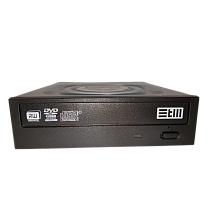
Разъём — первое, на что стоит посмотреть, и здесь приводы заметно расходятся. У ASUS ZenDrive U8M в паспорте интерфейс USB Type-C, корпус тоньше 14 мм. У ASUS SDRW-08D2S-U LITE — USB 2.0 с обычным разъёмом Type-A. LG GP57 тоже подключается к USB-A. У STM DVD28-EM/B характеристики известны по описаниям продавцов: привод подключается и к USB-A, и к USB-C, — уточните комплект кабелей перед заказом.
Если в ноутбуке есть оба порта, подойдёт любой вариант. Мы склоняемся к приводу с USB-C и в этом случае: привод живёт долго, и через несколько лет он, скорее всего, переедет на ноутбук, где портов USB-A меньше или нет совсем. Если же порты только USB-C, как у MacBook Air и MacBook Pro последних лет, привод с USB-C избавит от переходника. Переходник тоже работает, но это лишнее звено в цепи, через которую идёт ещё и питание.
Порты на мониторе и в док-станции — отдельная история. Через них привод может работать, а может и не раскрутить диск: у этих портов свои ограничения по току. Когда монитор с USB-C служит заодно и хабом (как в статье о мониторе вместо док-станции), привод лучше всё равно включать в сам ноутбук.
Питание по одному кабелю: где слабое место
У тонких внешних приводов нет блока питания: ASUS в обоих паспортах пишет «USB Power +5V ± 5%», то есть всё приходит из того же порта, что и данные. По спецификации USB порт 2.0 отдаёт 500 мА, порт 3.x — 900 мА, порт USB-C может заявить и больше. Сколько привод берёт в момент раскрутки диска, производители не публикуют, но в покое и в пуске это разные цифры. Похоже на кондиционер, от включения которого на секунду мигает свет: в работе он тянет немного, а на пуске сеть проседает.
Отсюда три правила, которые проще соблюсти сразу, чем потом искать причину. Подключайте привод прямо к порту ноутбука, без пассивного хаба и удлинителя. На настольном ПК выбирайте порты на задней панели — они распаяны на материнской плате. Если в комплекте есть Y-кабель с двумя штекерами, второй штекер нужен как раз для дополнительного тока.
Apple даёт тот же совет для своего USB SuperDrive: если привод не отвечает через монитор или USB-хаб, его нужно подключить напрямую к порту Mac. Что делать, если привод уже куплен и щёлкает или не видит диск, — тема статьи внешний DVD-привод не видит диск.
Привод для MacBook: что работает в macOS
Встроенных приводов в Mac нет давно, но macOS с внешними работает без драйверов. Apple в справке прямо пишет, что к Mac можно подключить внешний оптический привод, чтобы воспроизводить и записывать CD и DVD. Фильмы открывает штатное приложение «DVD-плеер», данные и запись — Finder. Что именно умеет записывать ваш привод, macOS покажет сама: меню Apple → «Системные настройки» → «Основные» → «Об этом Mac» → «Отчёт о системе» → раздел «Запись дисков».
Свой привод Apple, USB SuperDrive, рассчитан на USB-A и к USB-C подключается через адаптер. Сторонние приводы на Mac тоже работают: ASUS для обоих своих приводов указывает Mac OS X 10.6 и новее, LG для GP57 — совместимость с Mac и Windows 10. Одна оговорка: программы, которые ASUS кладёт в комплект (Nero BackItUp, CyberLink Power2Go, шифрование диска паролем), помечены как работающие только в Windows. На Mac вы получите привод, но без этого набора.
С Blu-ray на Mac всё туманнее. Во всей справке Apple о дисках речь идёт только о CD и DVD, Blu-ray там не упоминается ни словом. Мы читаем это молчание как ответ и на штатное воспроизведение Blu-ray-фильмов на Mac при покупке не рассчитывали бы.
Если вы ещё выбираете между ноутбуком на Windows и MacBook, разбор по задачам — в статье ноутбук на Windows или MacBook.
Фильмы на DVD в Windows: нужен отдельный плеер
Обычная неожиданность после покупки: диск с данными открывается в проводнике, а диск с фильмом — нет. Привод здесь ни при чём. В таблице версий Windows Media Player у Microsoft для Windows 10 и Windows 11 написано коротко: воспроизведение DVD не входит. Dell в своей справке говорит шире: в Windows 10, 8 и 7 нет встроенного воспроизведения DVD и Blu-ray, нужен отдельный плеер.
- Для DVD подойдёт бесплатный сторонний плеер, например VLC, — его Dell и называет среди вариантов.
- Для Blu-ray нужна программа с поддержкой этого формата; Dell отмечает, что у VLC такой официальной поддержки нет, и упоминает PowerDVD и Leawo Blu-ray Player.
- Программы из комплекта привода (у ASUS это CyberLink Power2Go и Nero BackItUp) нужны для записи и резервных копий, фильмы они не показывают.
Регион DVD: пять смен на весь срок привода
У дисков DVD-Video есть региональный код, у привода — своя настройка региона, и фильм играет, только если они совпадают. Apple описывает правило так: код региона для DVD-привода можно задать только пять раз, включая первую установку, после пятого раза он закрепляется навсегда, а диски с другим регионом привод выбрасывает. Диски с регионом 0 читаются везде.
Для дисков, купленных здесь же, это ничего не меняет: код выставится при первом фильме и больше не понадобится. Задуматься стоит, если у вас коллекция из поездок или подарков из разных стран. Пять смен легко израсходовать за один вечер с коробкой таких дисков, и тогда часть коллекции этот привод не покажет никогда. Диски с данными и программами регионального кода не имеют, домашние записи обычно тоже.
Blu-ray: когда нужен и что для него нужно
Обычный DVD-RW Blu-ray не читает: в списках форматов ASUS для обоих приводов есть только CD и DVD. Для Blu-ray нужен отдельный привод — в описании ищите BD-ROM, если достаточно чтения, или BD-RE, если нужна запись. Такой привод читает и DVD, но стоит заметно дороже и, как мы посчитали выше, уже нуждается в USB 3.x.
Дальше — программы. Фильм на Blu-ray в Windows без стороннего плеера не открыть, на Mac штатной поддержки нет. С Ultra HD Blu-ray, то есть 4K-дисками, ещё строже. Защита этих дисков на ПК держалась на технологии Intel SGX, а Intel формулирует без оговорок: на системах с Core 11-го поколения и новее Ultra HD Blu-ray не воспроизводится. CyberLink по той же причине прекратила поддержку 4K-дисков в PowerDVD на новых процессорах. Для 4K-коллекции ноутбук — не тот инструмент, ей нужен отдельный проигрыватель или консоль с дисководом.
Поэтому Blu-ray-привод к ноутбуку имеет смысл в двух случаях: архив на болванках BD большой ёмкости или коллекция обычных Full HD-дисков, ради которой вы готовы поставить платный плеер. Для остальных задач хватает DVD-RW.
M-DISC и архив на дисках
M-DISC — болванки с неорганическим записывающим слоем вместо красителя. Записать их может только привод, который их поддерживает: у ASUS U8M и SDRW-08D2S-U LITE это есть в паспорте, запись идёт на 4x, чтение на 8x; поддержку M-DISC LG указывает и для GP57. ASUS на странице U8M приводит обещание создателей носителя — хранение «1000 лет и больше». Проверить такую цифру не сможет ни один покупатель, поэтому для нас M-DISC — просто более стойкая болванка, а вечность в её паспорт мы бы не вписывали.
Для домашнего архива болванка — одна копия из нескольких. Правило 3-2-1 и выбор диска под вторую копию разобраны в статье внешний жёсткий диск для фото и резервных копий. Если вы переносите старые DVD с семейным видео, разумный порядок такой: сначала скопировать всё на ноутбук и на внешний диск, а уже потом решать, писать ли архив на M-DISC.
Сравнение приводов из наличия
| Модель | Разъём | Корпус | M-DISC | Системы по данным производителя |
|---|---|---|---|---|
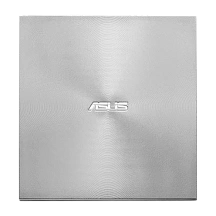
| ASUS ZenDrive U8M (SDRW-08U8M-U) | USB Type-C | 13,9 мм, 235 г | Запись 4x | Mac OS X 10.6+, Windows 8–11 |
| ASUS SDRW-08D2S-U LITE | USB 2.0, Type-A | 20 мм, 250 г | Запись 4x | Mac OS X 10.6+, Windows 8–11 |
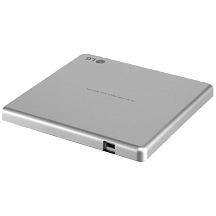
| LG GP57 (GP57EB40, GP57ES40) | USB 2.0, работает в USB 3.0 | Тонкий | Есть | Mac и Windows 10, подключение к ТВ |
| STM DVD28-EM/B | USB-A и USB-C по описаниям продавцов | — | — | — |
По скорости все четыре одинаковы: DVD на 8x, CD на 24x. Разница — в разъёме, толщине и в том, насколько подробно производитель описал модель. Самый подробный паспорт у ASUS, у LG есть отдельная функция подключения к телевизору, у STM — по описаниям продавцов — кабель на оба типа портов.
Какой привод под какой ноутбук
- MacBook или ноутбук только с USB-C. ASUS ZenDrive U8M: разъём Type-C в паспорте, Mac OS X 10.6 и новее в списке систем, переходник не нужен.
- Ноутбук с портами USB-A, задача — прочитать и переписать диски. ASUS SDRW-08D2S-U LITE или LG GP57: USB 2.0 для DVD хватает с запасом.
- Привод на два компьютера, старый и новый. STM DVD28-EM/B, если подтвердится комплект с обоими разъёмами, или U8M с переходником на USB-A для старой машины.
- Архив на годы. Любой из приводов с поддержкой M-DISC и болванки M-DISC к нему, плюс копия на внешнем диске.
- 4K-фильмы. Не DVD-привод и, по данным Intel, не ноутбук с Core 11-го поколения и новее: отдельный проигрыватель или консоль.
Внешние DVD-приводы из наличия
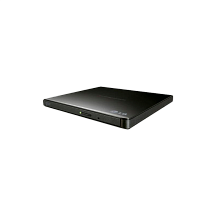
Оптический привод LG DVD-RW ext. GP57EB40.AHLE10B, внешний, DVD-R/RW рекордер, чёрный
LG для Mac и Windows, M-DISC и подключение к телевизору; есть серебристый GP57ES40
3 150 ₽
В наличии
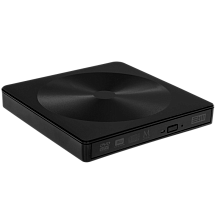
Оптический привод STM STMDVD28-EM/B, внешний, CD-R/RW рекордер
Внешний DVD-RW, по описаниям продавцов — под USB-A и USB-C; комплект кабелей уточните
2 500 ₽
В наличии
Если периферию к ноутбуку вы собираете целиком — монитор, клавиатуру, мышь и всё, что занимает порты, — пригодится статья периферия к ноутбуку: привод в ней займёт один из портов, и лучше заранее понять, какой.
Телевизор, PS5 и старый системный блок
Три соседние задачи похожи на эту, но решаются по-своему. Подключение внешнего привода к телевизору LG выносит в описание GP57 как отдельную функцию; как и с какими телевизорами это работает, — в статье внешний DVD-привод не видит диск. Дисковод Sony для PS5 — модуль, который крепится к самой консоли и, по данным Sony, подходит только к PS5 Pro и цифровой PS5 Slim; к ноутбуку он не подключается, разбор — в статье дисковод для PS5 Digital Edition и Slim.
Для настольного компьютера есть внутренние приводы на SATA, но им нужен отсек 5,25 дюйма, которого во многих современных корпусах нет. Подойдёт ли такой привод в ваш корпус и не проще ли взять внешний — в статье внутренний DVD-привод.
Коротко о главном
- DVD на скорости 8x передаёт около 11 МБ/с — меньше пятой части номинала USB 2.0. Привод с USB 3.0 или пометкой «3.0 compatible» диск быстрее не запишет.
- Разъём выбирайте под ноутбук: у ASUS ZenDrive U8M кабель USB-C, у SDRW-08D2S-U LITE — USB-A. Для MacBook без USB-A удобнее привод с USB-C, чем переходник.
- Питание приходит по тому же кабелю. Apple даже для своего SuperDrive советует подключать привод прямо к порту Mac, а не к монитору или хабу.
- Windows 10 и 11 DVD-фильмы сами не показывают: в Windows Media Player воспроизведение DVD не входит, нужен отдельный плеер. На Mac есть штатный «DVD-плеер».
- Обычный DVD-привод Blu-ray не читает. Ultra HD Blu-ray на ноутбуках с Intel Core 11-го поколения и новее, по данным Intel, не воспроизводится вовсе.
Частые вопросы
Какой внешний DVD-привод подойдёт для MacBook?
Любой, у которого в списке систем есть macOS, а разъём подходит к ноутбуку. Для MacBook с одними портами USB-C удобнее привод с кабелем USB-C, например ASUS ZenDrive U8M, — без переходника. Фильмы откроет штатный «DVD-плеер», запись — Finder; программы ASUS из комплекта на Mac не работают.
Нужен ли DVD-приводу USB 3.0?
Нет. DVD на 8x передаёт около 11 МБ/с, а USB 2.0 рассчитан на 60 МБ/с. Приписка «3.0 compatible» означает только то, что привод работает в порту USB 3.0. USB 3.x нужен Blu-ray-приводам.
Можно ли подключить привод через USB-хаб или переходник?
Переходник USB-C — USB-A обычно работает. С пассивным хабом и портами монитора хуже: привод питается от порта, и тока может не хватить на раскрутку диска. Apple для SuperDrive пишет прямо: если привод не отвечает через хаб или монитор, включите его в порт Mac.
Почему Windows не воспроизводит DVD с фильмом?
В Windows 10 и 11 воспроизведение DVD в Windows Media Player не входит, это пишет сама Microsoft. Поставьте сторонний плеер, например VLC. Диски с данными и программами открываются в проводнике без дополнительных программ.
Читает ли обычный DVD-привод диски Blu-ray?
Нет. Для Blu-ray нужен отдельный привод с маркировкой BD-ROM или BD-RE, программа-плеер с поддержкой формата и порт USB 3.x. Ultra HD Blu-ray на ноутбуках с Intel Core 11-го поколения и новее не воспроизводится.
Сколько раз можно менять регион DVD?
Пять, включая первую установку: так это описывает Apple, и ограничение хранится в самом приводе. После пятой смены код закрепляется навсегда. Диски с данными регионального кода не имеют, домашние записи обычно тоже.
Какие болванки покупать: DVD-R или DVD+R?
Для приводов из этой статьи разницы нет: оба формата пишутся на 8x. Перезаписываемые DVD-RW у ASUS пишутся на 6x, DVD+RW — на 8x. Для долгого архива нужны болванки M-DISC и привод с их поддержкой.